Что можно делать, если не включается iphone
Содержание:
- Режим «вечного яблока»
- Не включается экран после звонка
- Решение проблемы
- После утопления
- Как включить новый iPhone
- Проверка зарядного устройства
- Проблемы механического происхождения
- Принудительная перезагрузка
- Режим восстановления
- После утопления
- Если чёрный экран
- Что можно сделать, когда iPhone не работает из-за севшего аккумулятора?
- Неисправны зарядное устройство или батарея
- Подключите iPhone к iTunes в режиме восстановления
- Аккумулятор
- Как включить Айфон 7
- Вирусы
- Выполнение жёсткого сброса настроек, если горит яблоко, а затем гаснет
- Неисправная зарядка
- После падения
- После падения
- Почему телефон не работает
- Подделка
- Телефон перестал заряжаться и не загружается
- Возврат к заводским настройкам
- Девайс не запускается после рестарта
- Заключение
- Заключение
Режим «вечного яблока»
Сбои iOS – в результате неправильного обновления, прошивки или джейлбрейка – иногда вводят устройство в режим «вечного яблока». Вы при этом видите темный черный экран, на котором периодически горит яблоко и гаснет. Если не включается обычное восстановление через iTunes и попытки перезагрузки Айфона безуспешны, попробуйте жесткий сброс настроек.
Вывести Айфон 5s или другое устройство Apple из такого состояния поможет прошивка в режиме Recovery mode или DFU. В первом режиме произойдет полный сброс настроек гаджета, он вернется к заводским установкам. Во втором запускается более глубокое обновление, с восстановлением системных компонентов iOS. Оба режима можно запустить, если вы забыли пароль от устройства.
Режим DFU решает самые сложные проблемы. Чтобы попасть в него, зажмите клавишу выключения устройства, через 3 сек. дополнительно нажмите «Home» или уменьшение звука – для iPhone 7 – на 10 сек., отпустите питание, а вторую кнопку удерживайте до звука загрузки. Подключитесь к iTunes, запустите восстановление.
Не включается экран после звонка
Ситуация, когда после звонка не включается экран, является неприятной. Еще недавно проблему можно было решить простой перезагрузкой смартфона или установкой обновления. Экраны могут выключаться после звонка вне зависимости от модели устройства и версии iOS.
Система изначально при приближении смартфона отключает дисплей. За это отвечает датчик, который располагается над слуховым динамиком.
Датчик может просто перестать срабатывать, когда на дисплей наклеена пленка. В защитном слое может отсутствовать специальное отверстие для датчика или между дисплеем и пленкой попал мусор. В подобной ситуации необходимо проверить работу iPhone без защитного покрытия.
Если при запуске приложений дисплей работает, а при звонке не загорается, то проблема состоит в системной ошибке, а не в самом экране. Проблему может решить смена SIM карты.
Еще необходимо отказаться от применения приложений, которые встраиваются в системные программы или выбирать их с осторожностью. Приложения для программы Телефон, расширения для Safari, дополнения для iMessage, дополнительные приложения для клавиатур и иных программ могут вызвать проблемы в работе ОС
Устройство можно сбросить до заводских параметров. Последующее постепенное добавление ранее применяемых программ из App Store поможет определить программу, которая привела к черному экрану.
Решение проблемы
Если неисправность появились не по причине удара или падения телефона, то велика вероятность, что от нее можно будет легко избавиться. Для начала попробуйте самые легкие пути решения проблемы.
Вывод смартфона из «глубокой» разрядки
Если телефон разрядился, а после этого еще полежал некоторое время без подзарядки, то смартфону не будет хватать энергии, чтобы включить экран. Если есть причины предполагать глубокую разрядку аккумулятора, то просто присоедините телефон к зарядному устройству и подождите 15 – 20 минут. Затем, не отсоединяя от сети, включите смартфон. Если появится картинка зарядки, то все в порядке, осталось подождать того момента, когда айфон наберет достаточно энергии для загрузки iOS и продолжения работы.
Перезагрузка девайса
Другой стандартный шаг в решении проблем с компьютерной и мобильной техникой — перезагрузка устройства. Поможет в двух распространенных случаях — при зависании и при входе смартфона в «режим сохранения». Последний случай часто пугает неосведомленных владельцев айфонов. Когда смартфон заряжен, но продолжительное время не использовался, либо редко перезагружался, то он самостоятельно отключается, не реагируя на кнопку включения.
Перезагрузка айфонов с физической кнопкой Home (модели с 4 по 6S включительно) выполняется с помощью кнопок питания и «Домой». Одновременно нажмите клавиши, удерживая в течение 15 – 20 секунд. Такое действие отправит смартфон в принудительную перезагрузку, восстановив нормальную работу устройства.
Простая перезагрузка может не помочь в случае, когда произошел сбой прошивки телефона. Исправить эту проблему поможет опция восстановления из бэкапа приложением iTunes. Для этого подключите смартфон к компьютеру с установленной программой, а после синхронизации выберите опцию загрузки последнего бэкапа. Приложение восстановит программное обеспечение и перезагрузит айфон.
Решение проблемы с зарядным устройством
Последняя надежда на то, чтобы обойтись «малой кровью» — это поломка самого зарядного устройства. Найдите стопроцентно рабочую зарядку и попробуйте зарядить гаджет с ее помощью. Учтите, что сломаться может и сам блок питания, и USB-кабель. При интенсивном (и не аккуратном) использовании перетираются или обламываются проводящие жилы кабеля.
Если использовалась неоригинальная китайская зарядка или дешевый автомобильный адаптер, то могут прийти в негодность элементы контроллера питания. Бывает, что смартфон перестает опознавать оригинальное зарядное устройство, хотя продолжает заряжаться с китайским аналогом. Это первый признак того, что в скором времени контроллера питания выйдет из строя и потребует замены.
Смена компонентов и модулей
Если ничего не помогло, то проблема, скорее всего в выходе из строя элементов внутри айфона. Вполне вероятно, что пострадал сам контроллер питания, разъемы и шлейфы, отвечающие за зарядку, или же аккумуляторная батарея. Заменить их можно и самому — в интернете десятки сайтов с подробными инструкциями, но все же советуем обратиться к инженерам из сервисных центров. Велика вероятность что-то повредить при разборке устройства или же не найти причину, так как гарантированно диагностировать неисправность смогут только в СЦ на специальном оборудовании.
После утопления
Если на телефон попала вода – не важно, упал он в лужу или это было несколько капель конденсата – как включить Айфон? Главное правило в такой ситуации – ни в коем случае не пытаться включить аппарат. Иначе произойдет замыкание, и помочь вам не смогут даже в сервисном центре
Что надо сделать дальше:
- Бумажными салфетками тщательно протрите iPhone, тщательно промокните все разъемы.
- Возьмите пакет с сухим рисом, положите внутрь смартфон и плотно закройте. Желательно перед этим вытащить аккумулятор, его тоже поместить в рис.
- Через сутки достаньте аппарат, протрите от пыли и оставьте заряжаться. Через 15 минут попробуйте повторить включение телефона.
Если iPhone 5s не включается после всех действий и не заряжается – отнесите его в сервисный центр. Не пытайтесь сушить микросхемы феном или на жарком солнце – вы рискуете перегреть и оплавить контакты.
Как включить новый iPhone
Обычно новый iPhone находится в коробке в выключенном состоянии с 40-60% заряда аккумулятора.
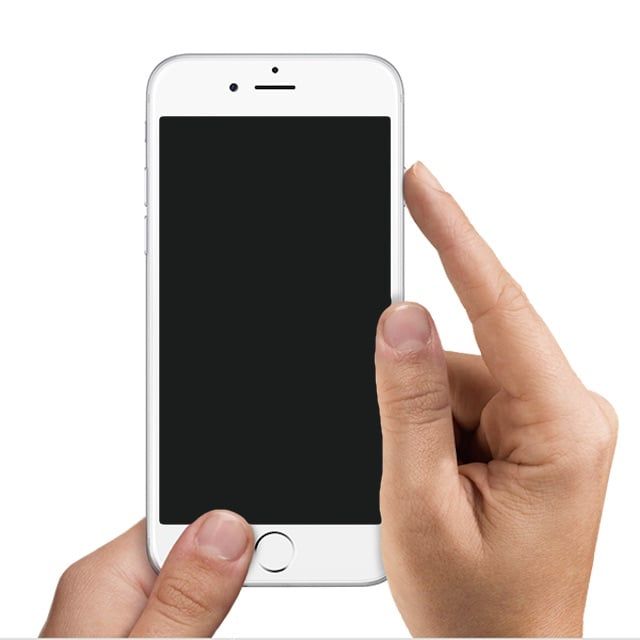
Естественно, устройство из магазина должно заводиться с пол-оборота, то есть после обычной процедуры запуска, которая производится нажатием и удерживанием (на несколько секунд) кнопки питания. Расположена эта кнопка на правой грани смартфонов с диагональю экрана 4,7/5,5/5,8/6,1/6,5 дюйма (iPhone 6 / 6 Plus, iPhone 6s / 6s Plus, iPhone 7 / 7 Plus, iPhone 8 / 8 Plus, iPhone X, iPhone XR, iPhone XS / XS Max) или на верхнем торце у более ранних iPhone (iPhone 2G, iPhone 3G, iPhone 3Gs, iPhone 4, iPhone 4s, iPhone 5, iPhone 5c, iPhone SE).
ПО ТЕМЕ: Как узнать GPS-координаты фотографии (место, где была сделана) на iPhone.
Проверка зарядного устройства
Ваш Айфон показывает, что заряжается, но не включается? Проблема может крыться в слишком низком зарядном токе. В результате разряженный аккумулятор не может набрать заряда, достаточного для старта смартфона. У нас нет возможности влезть с мультиметром в нутро смартфона и проверить ток заряда. Но что мешает воспользоваться заведомо исправным зарядным устройством?
Для проверки ЗУ выполните следующие действия:
- Найдите заведомо исправное зарядное устройство, успешно заряжающее другие смартфоны;
- Подключите текущий iPhone к зарядному устройству;
- Оставьте на ночь.
Так как iPhone не включается, то батарея, скорее всего, ушла в глубокую разрядку. Поэтому нужно запустить процесс зарядки на всю ночь, чтобы аккумулятор смог восстановиться. Утром просыпаемся и пробуем запустить смартфон. Если все прошло хорошо и устройство стартовало, берем кошелек и отправляемся в магазин за новым зарядным устройством. Также не мешает проверить, как поведет себя восстановленная батарея в течение дня.
Проблемы с зарядом нередко наблюдаются при использовании неоригинальных зарядных устройств, изготовленных сторонними производителями. Если вы хотите избежать подобных проблем, пользуйтесь только оригинальными аксессуарами, произведенными под торговой маркой Apple. То же самое относится к модным «магнитным» кабелям с магнитными разъёмами – они могут стать причиной слишком слабого зарядного тока (из-за коррозии контактов или малого диаметра жил в кабеле.
Проблемы механического происхождения
Популярная причина, почему Айфон выключился и не включается, – повреждение принудительного характера. Инженеры пытаются создать универсальные и прочные корпусы, но все они сделаны из металла, стекла или пластика и при соприкосновении с твердой поверхностью ведут себя, как все физические тела.
Распространенные механические «болезни» Айфонов:
- разбитый экран;
- отлетела и не устанавливается задняя крышка;
- при ударе повредилась матрица;
- выпал аккумулятор;
- обломились детали платы.
Айфоны последних моделей получили корпус, защищенный от попадания пыли и воды. Устройства погружаются на глубину до 0,5 или 1 м на время до 1 часа. Но о полной водонепроницаемости не идет речи. На устойчивость смартфона влияют условия эксплуатации, повреждения или износ корпуса. Так что зачастую эксперименты с дорогим гаджетом оказываются печальными. Залив водой не считается гарантийным случаем, не дешевый ремонт будет оплачивать сам владелец.
Если Айфон не включается по вышеперечисленным причинам, самостоятельное вмешательство не поможет, необходимо обратиться в сервисный центр, где поврежденные детали заменят на новые.
Принудительная перезагрузка
Если вы не хотите потерять важную информацию, заранее позаботьтесь о ее архивации. Для создания копий данных используется программа iCloud: при создании или открытии файла выбирайте клавишу iCloud и «Сохранить как».
Как перезагрузить iPhone X:
- С помощью USB-кабеля подключите устройство к компьютеру, зайдите в iTunes.
- Нажмите, удерживайте, а затем отпустите клавишу увеличения громкости до тех пор, пока не запустится экран восстановления. Ни в коем случае не останавливайтесь на логотипе яблока, иначе перезагрузка не будет доведена до конца.
- Программа iTunes предложит выбор действий: «обновить» или «восстановить». Выбирайте обновление, в этом случае вся информация из папок сохранится без изменений.
Дождитесь завершения процедуры, если что-то пошло не так, выполните те же действия еще раз. В итоге вы должны увидеть привычный экран блокировки Айфона 10. Если этого не случилось, придется обращаться в мастерскую или в сервисную службу Apple. Производитель берет ремонт на себя только в случае, если соблюдены условия эксплуатации.
Режим восстановления
Последний возможный вариант решения проблемы – перевод смартфона в режим восстановления. Для этого:
- отключите мобильный аппарат из розетки;
- зажмите кнопку «Домой»;
- специальным кабелем соедините iPhone с компьютером, на котором установлена актуальная версия iTunes, удерживая кнопку в нажатом виде;
- на дисплее высветится значок программы, а в компьютере отобразится подключенное устройство;
- активировать восстановление смартфона, нажав соответствующую кнопку мышкой;
- дождаться окончания восстановления и включить устройство.
Придется заново ввести информацию о пользователе, так как смартфон вернется к заводским настройкам. В результате этих манипуляций к работоспособности возвращаются 90% «яблочных» аппаратов. Если даже после подобных манипуляций Айфон заряжается, но не включается – что делать сможет точно сказать только профессиональный телефонный мастер. Чтобы избежать таких проблем, тщательно следите за телефоном и не используйте китайские зарядки.
После утопления
Повреждения смартфонов из-за контакта с влагой занимает не последнее место в списке причин обращений в сервис. Даже непродолжительный контакт с водой или нахождение в сильно влажном месте способно нанести повреждения контактам и токопроводящим дорожкам внутри телефона. К тому же учтите, что у моделей iPhone 5 и 5S нет влагозащиты. Если смартфон после контакта с влагой стал некорректно работать или совсем отказывается включаться, значит визита в сервисный центр не избежать. В этом случае необходима комплексная чистка пострадавших от окисления контактов, а в сложных случаях и восстановление подвергшихся электрохимической коррозии дорожек материнской платы. Самостоятельно устранить возможные последствия утопления действительно сложно.
Если чёрный экран
Когда iPhone смотрит на вас пустым, чёрным экраном — не спешите паниковать. Это не означает, что ему пришёл конец. Скорее всего, причина в том, что аккумулятор полностью разрядился. Второй причиной может быть зависшая iOS. Реабилитировать аппарат легко. Главное — в точности делать то, что мы вам подскажем.
Если причина того, что батарея разряжена, долгое пребывание iPhone на морозе, то сначала вам стоит согреть свой девайс в ладонях. Затем на пятнадцать минут подключите прибор к зарядке. Если причина неработающего iPhone в разряженной батарее — вскоре он включится. Если этого не произошло, возможно, всему виной зависшая iOS. Тогда вам необходимо нажать одновременно на кнопки HOME и POWER и удерживать их так десять-двадцать секунд. Вскоре вы увидите, что на экране горит яблоко. Отпустите кнопки и примерно через минуту iOS запустится.
Если и в этом случае долгожданное яблоко не горит, мы подскажем, что нужно делать. Необходимо два-три раза подряд включить/выключить беззвучный режим на iPhone. Затем подключить зарядное устройство на пятнадцать минут. Эта операция, как правило, всегда даёт положительный результат.
Если эти действия оказались безуспешными, попробуйте сменить зарядное устройство и кабель. Возможно, именно они виновники того, что iPhone не включается. Если к тому же вы используете не оригинал, а дешёвую китайскую подделку, причина может быть именно в этом.
Что можно сделать, когда iPhone не работает из-за севшего аккумулятора?
Когда у смартфона садится аккумулятор, то необходимо подсоединить его к сети и начать заряжать 15 минут (для части моделей нужно 30 минут). Когда данное время истечёт, нужно попробовать включить мобильный гаджет, но шнур из розетки выдёргивать не следует.
Если всё проходит по плану, то на дисплее устройства появится ярлык пустой батареи. В ней должна быть изображена молния. Если ярлык батареи появился, то устройство заряжается и в скором времени оно должно заработать.
Иногда, iPhone может заряжаться 30 минут, на дисплее появляется пустой аккумулятор, розетка со стрелкой, которая похожа на молнию. Это обусловлено тем, что аккумулятор айфона был в полном объёме разряжен (или продолжительное время не включался). Отсюда, батарее желательно дать более длительное время, чтобы зарядиться, около 4 – 5 часов, далее он должен без проблем включиться.
Неисправны зарядное устройство или батарея
Рекомендации предыдущего пункта не помогут, если сломано само зарядное устройство или отказал аккумулятор айфона. В этом случае экран смартфона так и останется черным, либо, если хватает заряда батареи, будет отображаться изображение батареи с молнией и розеткой. Чтобы определить, что делать если айфон 4 не включается после присоединения к зарядному устройству, используйте другую, заведомо рабочую, зарядку или подключите к USB-порту компьютера. Если процесс не начался, то под подозрение попадает аккумулятор телефона.
Ресурс АКБ составляет 2 – 3 года стабильной работы. После этого ячейки разрушаются, и батарея начинает быстро терять заряд или вовсе перестает работать. Хуже, если вы заметили, что телефон «вздулся» — неисправный аккумулятор может в таком случае повредить дисплейный блок айфона.
Подключите iPhone к iTunes в режиме восстановления
Если же ни на зарядку, ни на «жесткую» перезагрузку iPhone не реагирует, смартфон необходимо перевести в режим восстановления. Тут сразу отметим, что непосредственно восстановление iPhone может не понадобиться. Обо всем по порядку.
Первым делом попытайтесь вернуть iPhone в рабочее состояние без восстановления. Этот способ спасал тысячи iPhone без удаления данных, которое подразумевает восстановление. Поэтому настоятельно рекомендуем первоначально воспользоваться им.
Шаг 1. Подключите iPhone к компьютеру при помощи кабеля USB и запустите iTunes (окно Finder в macOS Catalina).
Шаг 2. Введите iPhone в режим восстановления. Для этого:
Примечание: iPhone должен обязательно быть подключенным к компьютеру через кабель USB.
- На iPhone 6s, iPhone 6, iPhone 5s и более ранних моделях. Одновременно нажмите кнопки «Домой» и «Питание» (кнопка включения, располагается сбоку или наверху корпуса) и удерживайте их в течение около 20 секунд до тех пор, пока на экране не появится логотип iTunes (логотип ноутбука в iOS 13).
- На iPhone 7 и iPhone 7 Plus. Одновременно нажмите кнопку уменьшения громкости и кнопку «Питание» (боковую) и удерживайте их в течение около 20 секунд до появления логотипа логотип iTunes (логотипа ноутбука в iOS 13).
- На iPhone 8/8 Plus, iPhone X и более новых моделях. Нажмите и сразу отпустите кнопку увеличения громкости. Нажмите и сразу отпустите кнопку уменьшения громкости. После зажмите боковую кнопку и удерживайте ее в течение около 20 секунд до появления логотипа iTunes (логотип ноутбука в iOS 13).
Шаг 3. В окне iTunes нажмите «Извлечь iPhone».
Шаг 4. Выполните перезагрузку iPhone. Для этого просто зажмите кнопку «Питание» (боковую кнопку). Также вы можете выполнить принудительную перезагрузку при помощи способа, описанного выше.
В результате этой операции ваш iPhone может включиться и вновь заработать как прежде без необходимости восстановления.
Аккумулятор
А это, как ни странно, один из самых лёгких случаев (легче может быть только неисправность зарядного устройства). Если в последние месяцы вам приходилось заряжать телефон всё чаще и чаще, а работал на одном заряде он всё меньше, значит, постепенно аккумулятор исчерпал свой ресурс.
Напомним, первые iPhone 5 были представлены в 2012 году. За три года батарея вполне могла и отработать своё.
Вам понадобится следующее:
- заказать новую батарею. Тратиться на неё придётся в любом случае. Но если вы закажете её на проверенном ресурсе, то идти она будет довольно быстро, а риск стать обладателем бракованной или поддельной батареи гораздо ниже;
- найти подробную инструкцию по замене батареи на iPhone 5, желательно с видео. Это несложно: на YouTubeдесятки и даже сотни видео по теме;
- следуя инструкции, заменить батарею;
- наслаждаться работающим устройством.
Разумеется, это выгоднее, чем сдавать телефон в ремонт.
Однако у DIY-рецепта есть и свои недостатки:
- придётся ждать, пока запасная батарея придёт, или тратиться на покупку на месте;
- нет гарантии, что вы справитесь с ремонтом самостоятельно;
- причиной всё-таки может оказаться не батарея
Поэтому, если вы не уверены в своих силах, лучше всё-таки доверьтесь специалистам.
Последовательность подключение планшета к интернету через ноутбук. Читать статью, как подключить планшет к интернету через ноутбук по wifi
Как подключить экран ноутбука к телевизору? Инструкция тут.
Как включить Айфон 7
IPhone 7 считается одной из самых стабильных моделей. Он еще не устарел и пользуется большим спросом.
Стандартное включение
Чтобы включить Айфон 7, нужно зажать клавишу «Power», которая также располагается справа сбоку, на 3-5 секунд. Если высветился логотип Apple – все хорошо. Если красный индикатор батареи – нужно подключить его к сети.
Важно! С 7 моделью также работает экстренное включение с помощью клавиш «Power» и «Home» или активация с помощью зарядки.
Обновление iOS через iTunes
Иногда смартфон включается, высвечивается яблочко, но он тут же зависает и не хочет загружаться. Проблема кроется в сбое операционной системы. Решить вопрос можно обновив iOS.
Пошаговая инструкция:
- Нужно подключить смартфон к компьютеру через провод.
- Затем зайти в раздел «Об устройстве». Создать резервную копию.
- Скачать с официального сайта файл обновления.
- Щелкнуть по иконке телефона, найти кнопку «Обновить».
- Выбрать скачанный файл. Открыть его.
- Снова нажать «Обновить».
- Начнется автоматическая установка обновления.
Важно! Без резервного копирования все данные со смартфона будут утеряны.
Вирусы
Последний вариант, который только может встретиться – это вирусы. Сейчас они от компьютеров добрались уже до смартфонов. Именно поэтому довольно часто гаджеты отказываются работать.
На самом деле, вирусы на айфоне диагностировать довольно трудно. Можно сразу отбросить данный вариант, если вы еще не пользовались интернетом, а флеш-карта у вас проверена на наличие оных. Тогда посмотрите предыдущие варианты – там обязательно найдется что-то подходящее. А вот в случаях, когда вы – самый настоящий активный пользователь всемирной паутины, не стоит удивляться.
На самом деле, если вы не хотите долго мучиться с данной проблемой, то, конечно же, лучше всего будет отнести айфон в специализированный сервис и сообщить о ваших подозрениях на вирусные атаки. В случаях, когда “диагноз” подтверждается, проблема устраняется, и вам предлагают установить специальный антивирус. Не стоит отказываться, ведь именно он поможет устранить повторное проникновение заразы в ваш смартфон.
Самостоятельно бороться с телефонными вирусами не стоит. Ведь здесь система устроена сложнее, нежели на компьютере. Именно по этой причине тут вам смогут помочь только специалисты, работающие в фирменных сервисных центрах. Как видите, причин того, что айфон выключился и не включается, довольно много. Все они, разумеется, уже нам знакомы. И, как можно заметить, большинство из них быстро устраняется.
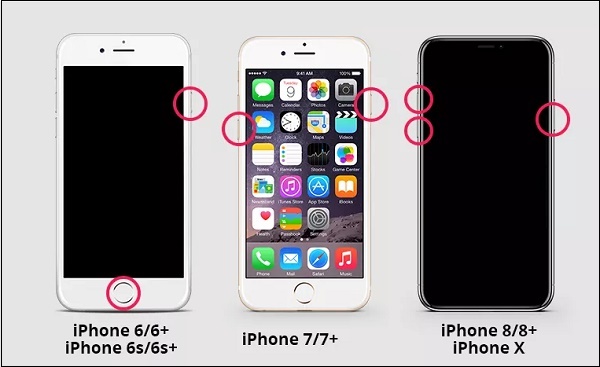
Выполнение жёсткого сброса настроек, если горит яблоко, а затем гаснет
В решении проблемы при которой Айфон виснет на логотипе Apple, а потом экран угасает, может помочь аппаратный сброс настроек.
Особенности его выполнения зависят от версий вашего телефона.
| Версии: | Действия: |
|---|---|
| iPhone 8, 8 Plus, X и более поздние версии. | Нажмите на кнопку «Громкость вверх» и быстро отпустите её. Затем нажмите на кнопку «Громкость вниз» и также быстро её отпустите. Затем нажмите на кнопку питания и удерживайте её до появления логотипа Apple. |
| iPhone 7 и 7 Plus. | Нажмите на кнопку питания и кнопку «Громкость вниз» и удерживайте их, пока на экране не появится яблоко. |
| iPhone 6s и другие ранние версии. | Нажмите на кнопку питания и кнопку «Домой», и удерживайте её до тех пор, пока на экране не появится логотип Эпл. |
Неисправная зарядка
Очень часто мы зря грешим на телефон. Ведь, чтобы зарядить его, нужен не только исправный контроллер питания и батарея, но и зарядное устройство. Если оно не работает, то телефон на зарядку не реагирует, заряжаться он и не будет.
Для этого нужно:
- попробуйте зарядить свой Айфон другим зарядным устройством;
- попробуйте зарядить другой Айфон своим зарядным;
- если телефон не заряжается от вашей зарядки, проверьте аналогичным образом кабель и сетевой адаптер, чтобы понять, какой из компонентов неисправен
Иногда диагностировать проблему с зарядным можно и визуально. Увы, оригинальные кабели Apple непростительно часто перетираются у самого штекера, и это видно невооружённым глазом. В таком случае просто купите новое зарядное устройство, и позаботьтесь, чтобы оно не было совсем уж китайским. В противном случае рискуете столкнуться с повреждениями контроллера (см. выше).
После падения
Если Айфон упал и не включается, хотя видимых крупных повреждений нет – скорее всего при падении отошел один из шлейфов. Попробуйте перезагрузить аппарат, если не получается – эту проблему лучше решать в сервисном центре, особенно если телефон еще находится на гарантии. Но механические повреждения не являются гарантийными случаями, поэтому ремонт придется оплатить.
При полном отключении вы можете и самостоятельно раскрутить смартфон, снять заднюю крышку и осмотреть контакт – но только при наличии достаточно уверенности, что не повредите своими действиями микросхемы еще больше.
После падения
Если Айфон упал и не включается, хотя видимых крупных повреждений нет – скорее всего при падении отошел один из шлейфов. Попробуйте перезагрузить аппарат, если не получается – эту проблему лучше решать в сервисном центре, особенно если телефон еще находится на гарантии. Но механические повреждения не являются гарантийными случаями, поэтому ремонт придется оплатить.
При полном отключении вы можете и самостоятельно раскрутить смартфон, снять заднюю крышку и осмотреть контакт – но только при наличии достаточно уверенности, что не повредите своими действиями микросхемы еще больше.
Почему телефон не работает
Если айфон не включается, то причины могут быть следующие:
- Разрядился в ноль. Чтобы возобновить работу потребуется всего лишь подключить его к шнуру питания и подождать 15 минут. После этого можно попробовать его включить. Если после зарядки айфон не включается, то проблему стоит поискать в другом.
- Если по истечении 15 минут загрузка телефона не идет, а на экране высветилась молния и розетка, то значит прошло еще мало времени после зарядки.
- Если iphone выключился и не включается, при этом не реагирует на зарядку, что делать. В данном случае iphone просто перешел в режим сохранения. Такое происходит, если его долго не перезагружали.
- Чтобы возобновить работу аппарата после перезагрузки, необходимо нажать и удерживать кнопку блокировки и клавишу «Домой» 20 секунд. После этого начнется загрузка iOs.
Подделка
Есть и еще один довольно интересный исход. Зачастую пользователи жалуются, что у них не включается айфон. Что делать? Можете проверить, действительно ли у вас оригинальное оборудование, или же вы пользуетесь подделкой?
Поддельный смартфон на нынешнем рынке товаров — далеко не редкость. Иногда клиенты сами покупают подделку, а иногда становятся жертвами обмана. Таким образом, у вас будет несколько вариантов развития событий. Первый — это когда вы сами, осознанно, покупали поддельный айфон. Если вам дали гарантию, то можете обратиться с ней за помощью. Вам или починят старый гаджет, или дадут новый. Нет? Тогда придется заниматься починкой за свой счет.
Второй вариант развития событий — это когда вы стали жертвой обмана. Докажите, что вам продали подделку. В этом случае вам обязаны возместить ущерб, а также заменить гаджет на оригинальный. Если этого не сделали, то можете обратиться в суд. Такие случаи сейчас очень распространены. И все они оказываются успешными — то есть закон на стороне обманутого покупателя. Главное — не бояться и вести себя настойчиво.
Телефон перестал заряжаться и не загружается
Имеется множество причин, по которым айфон не включается и не заряжается.
- Системный сбой. В данном случае, iphone не заряжается и не включается в результате перезагрузки оперативной памяти, что мешает его полноценной работе. Система не может справиться со всей информацией и мобильный аппарат начинает выходить из строя. Чтобы исправить данную ситуацию, потребуется перезагрузить всю систему.
- Если айфон не включится и после перезагрузки, то причина явно в другом.
- Механические повреждения мобильного устройства. При сильном ударе батарея iphone может оторваться от корпуса. Первое время аппарат может не работать вовсе, при этом будет слышен звук болтающегося аккумулятора. Далее рвется шлейф, который соединяет батарею и плату. После этого мобильный не включается и не реагирует на зарядку. Чтобы решить проблему, потребуется заменить аккумулятор.
- Использование поддельных зарядных устройств, которые могут привести к тому, что айфон выключился и не включается на зарядку не реагирует. Из-за некачественных аксессуаров для мобильных устройств, возможны скачки напряжения или попадание влаги внутрь. В таком случае пострадает еще и разъем для зарядки.
- Iphone может разрядиться и больше не включаться и не заряжаться из-за повреждения микросхем. По цепочке начинают повреждаться все микросхемы аппарата, приводя к полной потере работоспособности. Помимо того, что айфон сам выключился, а после не включается и не идет зарядка, у него постоянно отсутствует сотовая связь.
Решить такую проблему самостоятельно будет очень сложно, потребуется специальное оборудование. Для этого потребуется помощь сервисного центра или рука опытного мастера.
Возврат к заводским настройкам
Если принудительная перезагрузка не помогла, а Айфон не включается, яблоко не горит, помочь в таком случае сможет возврат к заводским настройкам устройства. Для этого установите на компьютер последнюю вышедшую версию программы iTunes, а затем четко следовать инструкции:
- запустить программу на компьютере;
- подключить смартфон при помощи USB-кабеля, который поставлялся в комплекте;
- иногда требуется ввод пароля – введите в специальном поле;
- в списке выберете подключенное устройство;
- выберете пункт «Обзор»;
- в открывшемся окне нажмите «Восстановить»;
- подтвердите выбор.
После этого телефон начнет восстанавливать заводское состояние, поэтому после включения придется заново вводить информацию о пользователе, а также о паролях и аккаунтах. Во время процесса ни в коем случае нельзя отключать смартфон из компьютера – это провоцирует превращение iPhone в «кирпич».
Девайс не запускается после рестарта
Если после процедуры принудительной перезагрузки ваш iPhone 8, iPhone 8 Plus или iPhone X все равно не включается, он мог разрядиться. Да, вы даже не заметили этого.
В данном случае подключите устройство к проводной зарядке (это предпочтительней) или положите на беспроводную станцию и оставьте на часик. Через пару минут появится вот это:
Если экран зарядки не появляется в течение часа или отображается экран необходимости подключения к источнику питания, не отчаивайтесь. Просто проверьте разъем, кабель USB и адаптер питания.
Сначала убедитесь на все 100%, что все разъемы надежно подключены, не имеют повреждений и не забиты грязью. Попробуйте другой кабель или адаптер питания. Если глухо — в сервис.
Учтите, что зимой аккумулятор может сильно быстро разряжаться из-за низкой температуры. Более того, он может не давать необходимой мощности, и устройство будет просто выключаться.
Конечно, все написанное выше справедливо и для iPhone 7 и ниже. Никаких нюансов кроме отсутствия поддержки беспроводной зарядки в данном случае попросту нет.
Заключение
Причин, по которым не включается айфон множество, в основном это некачественные аксессуары зарядки или же внешние повреждения.
Вот полный список:
Сломанное ЗУ или перебитый кабель
3
Требуется перезагрузка, зависшее ПО или процесс обновления
2
Мертвый от старости или не правильной зарядки аккумулятор
2
Сломанная кнопка включения
2
Падение с высоты или попадание влаги
2
Кривая прошивка или установлен Jailbreak
2
Не соблюдение температурных условий (жар или мороз)
1
Разъем lightning сломан или засорен
1
Сгорел контроллер заряда
1
Неисправность системной платы
1
Неисправность экрана или видеоадаптера
Рекомендуется по возможности использовать оригинальные провода и блоки питания или покупать у проверенных производителей, избегая массовых китайских товаров. При значительных повреждениях простой перезагрузкой не обойтись, придется обращаться в сервис. В любом случае лучше предвосхищать возможные поломки: относиться к телефону бережно (не ронять, не переохлаждать, не нагревать, не подвергать воздействию воды).
Заключение
А если все вышеперечисленные способы не помогли и смартфон по-прежнему не включается. Это может означать только одно – у айфона вышли из строя внутренние детали. Хорошо если аппарат находится на гарантии, ремонт вам сделают бесплатно. Единственное что нужно – это не вскрывать крышку телефона на гарантии, иначе ремонт проведут за ваш счет, а он иногда может быть дороже самого девайса. Чтобы узнать точно, обратитесь в ближайший сервисный центр, где вам подскажут, что делать дальше.
Из этой статьи вы узнали что предпринять, если не включается айфон любой модели, начиная от 4-ки и заканчивая новой 8 моделью.