Microsoft media center на примере компьютера от acer
Содержание:
- Хронология версий
- LinuxMCE, одна из … не Windows Media Center альтернатив?
- A little more about Windows Media Center
- Install Windows Media Center in Windows 10
- Настройка тюнеров, ТВ и программы передач
- Как отключить или удалить Windows Media Center
- Отключение и удаление Windows media center – ТВОЙ КОМПЬЮТЕР
- XBMC / Kodi, лучшее из приложений медиацентра
- Знакомство с интерфейсом
- Интеграция альтернативного плеера в Windows Media Center
- Настройка медиацентра Windows
- Windows Media Center Can Be Replaced Easily
- Alternatives to WMC
- К чему подключать?
- Другие настройки
- Первое решение
- Функционал
- Выводы
Хронология версий
Windows Vista
Новая версия WMC была включена в издание Windows Vista Home Premium . Пользовательский интерфейс был переработан под формат изображения 16: 9 .В более поздних версиях была добавлена поддержка нескольких тюнеров. Также для пользователей США имелась опция интернет — телевидения , что позволяет получить доступ к потоковому контенту через WMC.
Особенности данной версии:
- Поддержка двух двух- тюнеров .
- Поддержка Native DVD / MPEG-2 .
- Добавление фильмов и DVD с помощью кнопки , которая отображает список всех фильмов на жестком диске и DVD.
- Появилась кнопка задачи, которая обеспечивает доступ к рабочим местам.
- Любое видео накладываются на фон пользовательского интерфейса, если пользователь перемещаться по меню в то время как видео -играет.
- Поддержка высокой четкости (HD) контента и поддержка технологии CableCARD.
- Используется стандарт .NET 2.0 CLR .
Windows 7
Обновленная версия WMC была включена во всех изданиях Windows 7 , кроме Starter и Home Basic. Большая часть опций , перешли с TV Pack 2008, вместе с обновлением пользовательского интерфейс.
Были введены такие улучшения как: новый мини — гид, новый скраб бар, возможность корректировки цветового оформления, а также досутп к интернет — контенту , который более тесно интегрирован с обычным ТВ через гид. Все Windows 7 версии поддерживают до четырех тюнеров каждого типа ( QAM , ATSC , CableCARD, NTSC и т.д.).
При просмотре медиа — библиотеки, элементы , которые не имеют обложки альбомов показаны в диапазоне комбинаций цвета переднего плана и фона вместо использования белого текста на синем фоне, переработаны анимации.
Кроме того, при просмотре медиа-библиотеке, новый столбец отображается в верхней части под названием «общей». Это позволяет пользователям получать доступ к общим медиа-библиотеки на других Media Center ПК непосредственно из Media Center.
«TV Pack» для Windows Media Center был выпущен Microsoft в 2008 году и включен в пакет WMC. Он включает в себя поддержку CableCARD для Северной Америки.
Windows Media Center в Windows 8.1
Windows Media Center в стандартной комплектации Windows 8.1 не поставляется. Однако, всегда может быть добавлен покупкой дополнения «Медиацентр» в «Панели управления» профессиональной версии Windows.
Получить его можно щелкнув по строке «Add Features». Если у Вас не Windows 8.1 Pro, обновить стандартный Windows 8.1 до нужной версии можно здесь же.
Визуально и функционально, Windows Media Center с прошлой версии Windows не изменился, за исключением поддержки воспроизведения Blu-ray дисков. Интерфейс приложения работает по четырехсторонней крестовой схеме (вверх, вниз, влево и вправо) и поддерживает просмотр изображений, проигрывание музыки, видео и трансляцию телевидения, если конечно на компьютере есть совместимый телевизионный блок.
LinuxMCE, одна из … не Windows Media Center альтернатив?
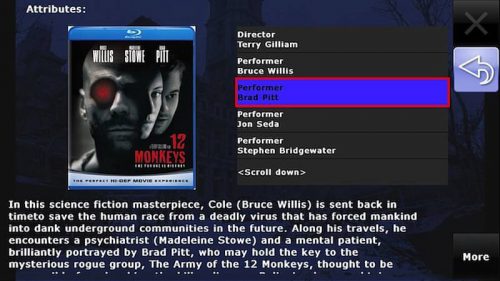
LinuxMCE, … не Windows Media Center альтернатива?
Возможно, вы слишком разочарованы новостями и хотите переключиться не только на приложение медиацентра, но и на свою операционную систему. Что ж, в этом случае вам не нужно смотреть дальше, потому что LinuxMCE – это альтернатива Windows Media Center, которая на самом деле действует гораздо больше. На его официальном веб-сайте он определен как «комплект домашней автоматизации», обеспечивающий взаимодействие между вашим носителем и другими электроприборами в вашем доме. Вы можете управлять мультимедиа так же эффективно, как и с помощью другой альтернативы Windows Media Center, однако она также позволяет вам контролировать системы видеонаблюдения в вашем доме, управлять телекоммуникациями, позволяя вам использовать VoIP в любом месте вашего дома с минимальными настройками, управлять сетью и даже контролировать температуру и свет на весь ваш дом.
Если вы являетесь поклонником чистых и хорошо разработанных пользовательских интерфейсов, пожалуйста, держитесь подальше от этого программного обеспечения. Хотя и очень полезный, его интерфейс не самый красивый из всех; однако, если вы не заботитесь об этом, вот замечательный выбор для расширения возможностей вашего медиацентра.
A little more about Windows Media Center
Windows Media Center was first introduced as a special edition of Windows XP back in 2002 and was named Windows XP Media Center Edition. Since then, it had been part of every version of the Windows operating system till Windows 8.

That said, as everyone knows, even in previous Windows versions, Windows Media Center was not available in all editions. In fact, Media Center was not part of Windows 8 as well, but Microsoft let Windows 8/8.1 Pro users purchase and install Media Center for a small fee.
Since Media Center is not available for Windows 10 and is not officially supported, the Media Center has been removed while upgrading your Windows 7/8.1 installation to Windows 10. That is, for instance, users who previously had Windows 7 Ultimate edition with all the goodies are not able to enjoy Windows Media Center in Windows 10.
Install Windows Media Center in Windows 10
Just like other classic Windows features, whenever Microsoft discontinues a feature or program, Windows enthusiasts and developers try their level best to bring the classic features to the newest version of Windows. In this case, some developers and Windows enthusiasts have managed to install and run Windows Media Center on Windows 10!
In order to successfully install and run Windows Media Center on your Windows 10 PC, you need to complete the given below instructions. And before you jump to the download page, please create a manual system restore point, so that you can easily revert to your current settings if Windows 10 or WMC fails to work.
Step 1: Visit this page of MajorGeeks to find the download links for WMC for Windows 10. Click on one of the links provided to download the WMC for Windows 10 ZIP file. The download size is about 87 MB.
Step 2: Extract the zip file to get the WMC folder. Open it up to find _TestRights, BackupRestoreSettings, InstallerBlue, InstallerGreen, Uninstaller, and other files.

Step 3: Right-click on the _TestRights file and then click Run as administrator. Click Yes button when you see the User Account Control screen.
Upon running the above file, it will open a Command Prompt window. If the Command Prompt window closes and launches a new window, you are good to proceed to Step 4. If a new window is not opening, please reboot your PC and then try this step again.
Step 4: Right-click on InstallerBlue or InstallerGreen file (depending on the color you like) and run as administrator. Click Yes for the UAC prompt to begin installing Windows Media Center on Windows 10.
The installer will transfer required files and install Windows Media Center on your Windows 10 PC. Once installed, you may launch the Windows Media Center.
The Uninstaller file is provided if you want to uninstall the WMC from Windows 10. Simply run it with admin rights to get rid of WMC from Windows 10.
Good luck!
Настройка тюнеров, ТВ и программы передач
В меню дополнительной настройки (при подключении совместимого тюнера и после его обнаружения программой) появится новая возможность просмотра и записи телепередач в Media Center. Соглашаемся настроить ТВ при появлении страницы с результатами обнаружения сигнала. Многие параметры будут настроены автоматически, остальные поможет настроить мастер. Настраивая приставку и следуя подсказкам на экране, вы сможете в несколько шагов выполнить необходимую процедуру, на одном из этапов потребуется ввести ключ, который будет отображён на экране телевизора. Мастер поможет правильно выставить все необходимые параметры для каналов с учётом вашего местоположения. Наличие устройства при необходимости пользоваться данной возможностью просмотра и записи ТВ – обязательное условие. Без тюнера телевидение функционирует только в случае уже имеющейся функции в пакете услуг провайдера, в отдельных ситуациях может нужно будет обновить Adobe Flash Player.
Как отключить или удалить Windows Media Center
Далеко не каждый пользователь в восторге от сервиса, и многие даже задаются вопросом, как удалить интегрированное приложение Windows Media Center из системы. В большинстве случаев выполнять полное удаление программы необязательно, тем более что последствия для системы при таком развитии событий могут быть не очень приятными, ведь компонент является системным. Так, удаляя продукт из реестра, вы должны иметь навыки работы со службой, иначе можно нарушить работу ОС. В любом случае желательно делать резервную копию системы на случай форс-мажора перед любыми действиями с системным реестром. Рассмотрим несколько вариантов решения, которые подойдут в конкретных ситуациях.
Отключение и удаление Windows media center – ТВОЙ КОМПЬЮТЕР
Windows media center – это программное обеспечение, позволяющее прослушивать музыку и проигрывать фильмы без дополнительных утилит, кроме кодаков, если они не идут в комплекте с системой.
На самом деле этот инструмент довольно медленный и мало функциональный по сравнению с конкурентами, от разработчиков ПО со стороны, например тех же Media Player Classic.
Благодаря отключению Windows media center можно добиться существенного прироста к производительности вашей операционной системы.
Важно
Часто встречается, что ваш media center присутствует в автозагрузке, не зависимо от того нужен он вам или нет, эту проблему мы и планируем поправить.
Стоит понимать, что это приложение интегрировано в систему очень плотно, поэтому удалять его не придется, да и у вас это, скорее всего, не получиться сделать.
Удаление опасно, ведь реестр – это голова Windows, в которой хранится всё необходимая информация и удаление из неё каких-либо частей нужно делать, только если вы полностью уверенны в своих силах, а Media Center однозначно затронет важные записи, которые придется восстанавливать вручную. Соответственно, если вы хотите его просто полностью отключить вы можете столкнуться с проблемами, то есть он вместе с отключением удаляет некоторые части вашего реестра, которые могут выплыть ошибкой в самый непредвиденный момент через определенное время.
Важно иметь максимальную производительность, если у вас слабый компьютер или ваши вы используете ресурсоемкие приложения, для вас статья особенно актуальная. Так же стоит отметить, что после отключения вы сможете продолжать пользоваться другими плеерами обработки звука и видео, которых в изобилии предоставлено в сети
Способ 1
Для начала давайте разберём, как его просто убрать из автозапуска, другими словами вы сможете использовать ваш медиацентр только по необходимости, дополнительной нагрузки на ваш компьютер, в остальное время, он создавать не будет. Для такой цели вам нужно перейти нажатием Window + R в строку «Выполнить» и ввести msconfig.
В конфигурационном окне вам нужно перейти во вкладку сначала Автозагрузка и отключить, если там есть связанные с названием Windows media center программы.
После этого зайти во вкладку Службы и найти такие же службы отвечающие за автозапуск вашего медиа центра, характерными особенностями будет полное имя Windows media center в составе названия службы.
Когда вы найдете нужные пункты, нажмите дважды на них и в открывшемся окне установите состояние в «Отключено» или «Вручную».
Способ 2
Другой очень удобный способ – это воспользоваться утилитой CCleaner, у которой в вкладке сервис находится такой же пункт Автозагрузка, как и в варианте ниже, у вас, если работает Media Center, будет пункт в этой вкладке, который нужно отключить.
После этого перейдите во вкладку «Запланированные задачи», в котором точно также само уберите все имеющие отношение к нашему приложению службы, у меня он уже отключен, поэтому таких задач нет.
Теперь разберём если вас всё же можно отключить медиацентр, о нюансах связанных с возможностью некорректной работы некоторых драйверов или программ мы уже говорили.
Как убрать Windows media center?
1. Проследуйте в Пуск, где содержится вкладка «Панель управления»;
2. Далее найдите «Программы и компоненты», как представлено на скрине;
3. Нас не интересует в данный момент включение или отключение программ, поэтому переходим в меню «Включение или отключение компонентов Windows»;
4. Подождите, пока построится список, найдите в нем папку «Компоненты для работы с мультимедиа», нажмите на неё;
5. В открывшемся списке можете снимать все галочки, Windows вас будет предупреждать об возможных последствиях, просто нажмите «Да».
Совет
На этом всё, можете не волноваться, что у вас может что-то работать некорректно, ведь вы всегда можете включить этот компонент, не задев никаких жизненно важных артерий системы Windows. Но в некоторых случаях, автоматическое восстановление работы при установке галочки в нужном разделе не происходит, а включить его нужно.
Мы разберем пример, как удалить из загрузки Windows Media Center, но алгоритм работает и в обратную сторону, если вам нужно возобновить работу компонента.
В поле «Выполнить» введите команду regedit. В каталоге вашего реестра перейдите по пути HKEY_LOCAL_MachineSOFTWAREMicrosoftWindowsCurrentVersionRun или RunOnce, удалите параметр ehTray из раздела реестра, он отвечает за автозапуск приложение.
XBMC / Kodi, лучшее из приложений медиацентра
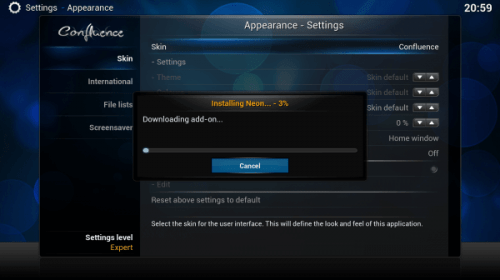
Возможности с Kodi практически безграничны.
Вероятно, самая популярная альтернатива Windows Media Center, вы можете запустить XBMC / Kodi на многих операционных системах и платформах, таких как Windows или Ubuntu, и даже использовать его с удивительно недорогим и низким энергопотреблением Raspberry Pi. Приложение с открытым исходным кодом, с сильным сообществом и множеством дополнений на выбор, с доступом к огромному количеству интернет-сервисов, XBMC / Kodi может использоваться для управления и воспроизведения ваших медиа, а также интерфейс DVR, если вы так хочется. Это удостоенное наград приложение для медиацентра позволяет получить доступ ко всем функциям Windows Media Center и даже больше, и оно регулярно обновляется. Это очень настраиваемый с потрясающими скинами Kodi, Если эти факторы еще не убеждают вас, возможно, так и будет: это бесплатно.
Знакомство с интерфейсом
Интерфейс программы достаточно прост. Все основные элементы вынесены в главном меню в единый список, перемещаться по которому можно вертикально, а по содержащимся в каждом пункте элементам – горизонтально.
Выбранный активный элемент выделяется цветным изображением и имеет несколько больший размер по сравнению с пассивными.
Что особенно должно порадовать рядового пользователя, так это наличие информационных подсказок на каждом этапе выполнения определенных действий. Кроме того, сортировка библиотек может производиться и по названиям файлов, и по каталогам, и по дате создания.
Для любителей музыки тоже есть несколько интересных возможностей. Можно не только слушать любимые треки, сохраненные на винчестере, мобильном устройстве или в сетевом окружении, но и воспользоваться онлайн-режимом, например, для добавления обложек и другой информации, не говоря уже об использовании подключения к интернет-радиостанциям.
Примечание: при первом старте программы, чтобы особо не утруждаться, можно использовать автоматические экспресс-настройки, которые подходят для большинства компьютерных конфигураций. Расширенные настройки применять тоже можно, но рядовому пользователю на первых порах разобраться с ними будет достаточно проблематично.
Интеграция альтернативного плеера в Windows Media Center
Встроенный в Windows Media Center плеер основан на движке Windows Media Player и имеет схожие с ним возможности. Для большинства файлов их хватает, но всегда хочется большего. Например, переключения аудиодорожек одной кнопкой при использовании любого контейнера; включения и отключения субтитров — как встроенных, так и внешних; использования тонкого масштабирования картинки с целью уменьшить черные полосы сверху и снизу, отнимающие порой больше 30% площади экрана. В таких случаях можно задействовать любой внешний плеер, который будет вызываться из МС, а после окончания просмотра управление будет возвращаться обратно в оболочку.
Переходим к настройке и интеграции внешнего плеера. Рассмотрим Media Player Classic HomeCinema (MPC HC), но на его месте может быть KMPlayer (Я предпочитаю его, но все же более популярен MPC HC). Самое главное — это наличие возможности настраивать горячие клавиши, а также использовать аппаратное ускорение для воспроизведения тяжелых форматов. MPC HC содержит встроенный декодер H.264 (AVC), отлично работающий в паре с EVR (улучшенный видеорендер) и NVIDIA ION. Хотя никто не мешает заменить его или же дополнить другими популярными декодерами — CoreAVC, Nero и ArcSoft.
Настройка медиацентра Windows
При первом использовании медиацентра отображается страница параметров с данными о различных функциях и двумя вариантами настройки.
Самый быстрый способ, как следует из его названия – это параметр «Быстрая настройка». Этот параметр следует использовать, если нужно сразу перейти к использованию медиацентра.
Однако, чтобы лучше понять возможности медиацентра, рассмотрим подробно параметры выборочной настройки:
- На пульте дистанционного управления медиацентра нажмите зеленую кнопку «Пуск».
- При первом использовании медиацентра на странице параметров нажмите кнопку Далее, выберите пункт Выборочная настройки.
- Когда появится страница с заголовком Используйте все возможности Windows Media Center, выберите Да, чтобы разрешить медиацентра загружать обложки альбомов и DVD-дисков, программы передач, сведения из онлайновых медиаслужб и другую полезную информацию.
Советы:
- Открыть медиацентр можно также с помощью мыши. Нажмите кнопку Пуск, раздел Программы, а затем – Медиацентр Windows.
- Если выбрать быстрая настройка, к выборочной настройке можно вернуться позже, выполнив следующие действия на экране запуска медиацентра Windows: прокрутите к Задачи, последовательно выберите пункты Настройка → Общие → Настройка медиацентра Windows и Повторная настройка.
Это все обязательные параметры настройки. Остальные параметры необязательны, но на странице «Необязательные настройки» можно найти несколько интересных элементов.
Windows Media Center Can Be Replaced Easily
When your Windows 10 upgrade arrives, Windows Media Center will no longer work. (You can still install Windows Media Player on Windows 10.) But don’t worry: any of these five alternatives can be employed as a complete (even superior) replacement.
Of course, you might use this development as a change to flip your media center setup, and switch from a HTPC to a much smaller, dedicated media center device such as the Apple TV or Roku.
15 Windows Command Prompt (CMD) Commands You Must Know
The command prompt is still a powerful Windows tool. Here are the most useful CMD commands every Windows user needs to know.
Read Next
About The Author
Christian Cawley
(1530 Articles Published)
Deputy Editor for Security, Linux, DIY, Programming, and Tech Explained, and Really Useful Podcast producer, with extensive experience in desktop and software support.
A contributor to Linux Format magazine, Christian is a Raspberry Pi tinkerer, Lego lover and retro gaming fan.
More
From Christian Cawley
Alternatives to WMC
Although WMC never became hugely popular (could be because it was not available in all editions), there are plenty of users who still find the program better than any other third-party media center program. The cool set of features, compatibility with devices, and easy-to-navigate UI made the program very popular among a section of PC users.
Sure, there are a couple of free alternatives out there for Windows Media Center, but everyone knows that none of them are even remotely close to Windows Media Center when it comes to ease of use. Among the alternatives out there, the free Kodi (previously known as XBMC) is probably the best media center software around in the absence of WMC.
К чему подключать?
Если у вас небольшой телевизор 21” и вся звуковая система встроена в него, то использование Media Center вряд ли будет оправданно. Полноценное ощущение от Media Center можно получить только при подключении его к серьёзным, современным Hi-Fi-компонентам и HDTV-совместимым плазменным или ЖК-панелям. Наиболее правильное сочетание для небольшой комнаты – это ЖК-панель 36-42” с физическим разрешением 1360х768 точек, поддержкой HDTV 720P (720 линий в прогрессивной развёртке), подключенной через DVI-HDMI-разъём, плюс AV-ресивер 5.1 (7.1 будет лучше) с хорошим набором пассивной акустики. Подобный комплект, включая Media Center, будет стоить порядка 4-5 тысяч долларов США, при этом стоимость самого Media Center вряд ли составит больше 20% от этой суммы.
Конечно, это никак не отменяет более бюджетных реализаций Media Center, чем описанный выше комплект.
Другие настройки
Каждый старт программы предполагает автоматическое сканирование на компьютере поддерживаемого ею контента. Для данных на внешних накопителях и прочих вы сможете вручную их добавить. В параметрах (попадаем сюда из раздела «Задачи») есть пункт «Библиотеки мультимедиа», здесь можно выбрать тип, после чего перейти кнопкой «Далее» к следующему этапу, предполагающему добавление каталогов в библиотеку. Необходимо выбрать «Добавить папки в библиотеку», затем «На этом компьютере» (в том числе подключённые сетевые диски), после чего жмём «Далее». Перейдём к папке (в место хранения объектов), поставим рядом флажок и снова нажмём «Далее». Программа найдёт файлы совместимого формата, а при следующем старте папки сохранятся. Аналогичные действия выполняются при импортировании элементов из каталога на другом компьютере, для чего нужно выбрать соответствующий пункт при указании пути.
В Windows Media Center вы можете также настроить внешний вид на экране, перейдя к разделу «Задачи», где открываем «Параметры» – «Общие» – «Установка Windows Media Center» – «Настройка телевизора или монитора». Возможность калибровки позволяет добиться высокого качества изображения на мониторе или дисплее телевизора. Отвечая на вопросы, вы без труда выполните необходимые настройки с подсказками, они помогут определить тип соединения.
В том же подразделе (Установка Windows Media Center) вы найдёте настройку динамиков, что очень удобно, когда используется система объёмного звука. Здесь нужно выбрать конфигурацию динамиков и протестировать звук. Если сигнал не поступает на динамики, проверьте корректность подключения и громкость, а в случае подключения к телевизору, возможно, что видеоадаптер, кабель не поддерживает аудио (может потребоваться подключение напрямую к звуковой плате компьютера). В целом интерфейс программы достаточно удобен и понятен, а при помощи мастеров настройки вы без труда выполните необходимые коррективы для более комфортного функционирования Media Center.
Первое решение
Если отключения недостаточно, можно попытаться полностью избавиться от приложения. Достаточно для этого нужно найти и настроить специализированные инструменты, помогающие удалить системные элементы в живую. Процедура несложная, поскольку достаточно установить нужное ПО и найти в нем функцию удаления Windows Media Center. Все будет готово примерно за минуту, но это напрямую грозит безопасности ОС.
Почему изначально речь пошла именно о вредоносных программах? Большая часть из них шифруется под видом Windows Media Center, а затем мирно «живет» в системе. Ведь никому в голову не придет искать проблему в системном сервисе. Итак, сначала следует сделать профилактику или избавится от заражения.
Изначально следует удалить все файлы, связанные с центром.
Удаляем media center через стандартное удаление программ
Если заражения нет или его стадия ранняя, подойдут стандартные средства. В «Панели» находится подменю «Установка и удаление программ», где находятся все установленные приложений в системе. Иногда после его открытия нужно подождать, пока все ПО не отобразится. Затем остается выбрать Media Center и подтвердить его удаление с помощью соответствующей кнопки. Некоторые могут решить, что на работа закончилась, однако это только начинается.
Функционал
Для того, чтобы начать работать с данной программой, советуем вам скачать Windows Media Player для Windows 7, 8, 10. Для создания плей-листа выберете файл (видео, аудио или фото-формата) и перетащите его в открытое окно. Там же можете вашему альбому создать обложку и дополнить его дополнительной информацией. Все файлы можно катализировать, сортировать по жанрам, альбомам, дате. Прямо из программы вы можете также осуществить запись видеофайлов.
Если вы предпочитаете слушать музыку или смотреть видео фоном, то используйте режим мини-окна. Последние версии программы позволяет просматривать телепрограммы и записывать их на устройство.
Остановимся подробнее на возможностях.

Воспроизведение
Доступно:
- Воспроизведение файлов в форматах: M4V, MPA, M4A, MPG, FLAC, TTA, WAV, JPEG, AAC, MP4, 3GP, MOD, MP2, MTS, H.264, MP3, WTV, M2V, ADT, TTS, MP4V, MIDI, MPEG, VOB, MID, AVI, RMI, WMV, MOV.
- Просмотр подписей, если они имеются, а также титров и слов песен.
- Воспроизведение записей с VCD, CD, DVD-дисков.
- Просмотр телевизионных каналов и прослушивание радио.
Работа с плейлистами
Доступно:
- Создание списков воспроизведения в популярных форматах.
- Редактирование параметров просмотра плейлиста (добавление информации, смена обложки).
- Оценка файла с использованием пятибалльной системы.
- Получение подробной информации о файле (дате его создания, размере, жанре, месте размещения, принадлежности к альбому, указание имени исполнителя, композитора). Есть возможность получить дополнительные сведения о файле через Интернет.
Копирование и запись
Все файлы, занесенные в программу, можно через нее же записать на диски, обозначив скорость записи. Конвертация файлов проходит без потери качества. Так же в случае необходимости можно поставить защиту от копирования.
Синхронизация
За счет этой возможности можно просматривать файлы и прослушать композиции, синхронизируя данные, размещенные на компьютере, с портативным устройством. При этом достаточно скачать Windows Media Player бесплатно, чтобы сделать это.
Настройка проигрывателя
Доступно:
- Изменение тона звука. Так, можно сделать звуковое звучание в стиле «Рок», «Классика», «Ретро».
- Изменение настроек видеоизображения.
- Регулировка скорости воспроизведения и громкости звука.
Выводы
Мультимедийный центр Windows Media Center уже существовал в редакции Windows XP MCE, но не получил широкого распространения в России, поскольку в нашем непростом информационном пространстве большим успехом пользовались Windows XP Professional и Home. И поскольку теперь Microsoft встраивает медиа-центр в две наиболее интересные версии Vista, нет сомнений, что к концу года он будет установлен на значительном количестве компьютеров. А это открывает совершенно новые возможности для производителей ТВ-тюнеров. Во-первых, можно сэкономить на комплекте поставки и не вкладывать в коробочку с платой ещё и пульт дистанционного управления. Во-вторых, можно сократить ресурсы, выделяемые на разработку программного обеспечения и перенести их на работу именно с аппаратной частью.
Я не могу сказать, что отсутствие столь обыденных для нас настроек программного обеспечения, на которые мы акцентируем наше внимание в обзорах ТВ-тюнеров является недостатком медиа-центра. Дело в том, что изначально медиа-центры создавались для максимального упрощения работы с компьютером, и Windows Vista Media Center полностью удовлетворяет этим требованиям. Но к недостаткам MCE я бы отнёс то, что на сегодня он требует наличия видеокарты среднего ценового диапазона и ТВ-тюнера с аппаратным MPEG-2 кодировщиком
Но ничего необычного от вашего компьютера не потребуется, как мы смогли убедиться на собственном опыте, видеокарта GeForce 7600GS полностью справляется с интерфейсом Windows Aero и Media Center. А ТВ-тюнера AverTV MCE 116 вполне достаточно для просмотра и записи телепередач под Windows Vista. Ну а в крайнем случае, у вас всегда остаётся возможность использовать для просмотра телепередач и родное программное обеспечение от производителя. Об этом мы поговорим в одной из следующих статей
Но к недостаткам MCE я бы отнёс то, что на сегодня он требует наличия видеокарты среднего ценового диапазона и ТВ-тюнера с аппаратным MPEG-2 кодировщиком. Но ничего необычного от вашего компьютера не потребуется, как мы смогли убедиться на собственном опыте, видеокарта GeForce 7600GS полностью справляется с интерфейсом Windows Aero и Media Center. А ТВ-тюнера AverTV MCE 116 вполне достаточно для просмотра и записи телепередач под Windows Vista. Ну а в крайнем случае, у вас всегда остаётся возможность использовать для просмотра телепередач и родное программное обеспечение от производителя. Об этом мы поговорим в одной из следующих статей.
Михаил Дегтярёв (aka LIKE OFF)
18/02.2007