Utorrent web
Содержание:
- Скачать торрент (uTorrent) бесплатно
- Лучшие торрент-трекеры
- Как пользоваться и качать с вебторрента?
- Как конвертировать файл TORRENT
- Преимущества и возможности Utorrent Web
- Как скачать и установить uTorrent Web
- Скачать торрент через расширения
- NUM
- TorrServe и TorrServer
- Используйте веб-версии торрент-клиентов
- Риски и недостатки использования торрентов
- Настройки интерфейса
- Как приступить к скачиванию?
- Способы скачивания торрентов
- Настройки программы uTorrent
- Преимущества
- Способ 3: Браузер Torch
- Всё ещё не можете открыть файл TORRENT
Скачать торрент (uTorrent) бесплатно
Скачать utorrent на русском языке можно c официального сайта через сервис utorrentfree. Установка займет примерно 1 минуту. По завершению установки вы сможете приступить к скачиванию файлов и убедитесь, насколько это быстро и удобно.
-
Версия: 3.5.5 build 45852 Совместимость: Windows 10, 8, 7, Vista Язык: Стоимость: Бесплатно/Free Сообщить о битой ссылке -
Версия: 1.8.7 build 45548 Совместимость: Mac OS X Язык: Стоимость: Бесплатно/Free Сообщить о битой ссылке -
Версия: 6.5.7 (обновляемая) Совместимость: Android 5.0 и выше Язык: Английский/ENG, Русский/RUS Стоимость: Бесплатно/Free Сообщить о битой ссылке -
Ubuntu 13
Версия: 3.0 (разрядность х32 и х64) Совместимость: Ubuntu 13.04 Язык: Русский/RUS, Английский/ENG Стоимость: Бесплатно/Free Ubuntu 12
Версия: 3.0 (разрядность х32 и х64) Совместимость: Ubuntu 12.04 Язык: Русский/RUS, Английский/ENG Стоимость: Бесплатно/Free Сообщить о битой ссылке
Лучшие торрент-трекеры
Главная проблема при использовании торрентов — найти работающий трекер, то есть площадку, где пользователи размещают раздачи. Такие сайты постоянно блокируют из-за требований правообладателей. Вместе с пиратским контентом под запрет попадает скачивание свободного ПО и бесплатных произведений, которых на трекерах тоже очень много.
Для доступа к проверенным трекерам нужен VPN или браузер Tor. Без них в поисковой выдаче либо не будет ничего, либо отобразятся сомнительные сайты, которые ещё не успели заблокировать. Обход блокировки со стороны посетителя веб-ресурса не является правонарушением, так что пользоваться VPN для доступа к трекерам можно без опаски. Вот три площадки, которые точно нужно посетить в поисках интересного контента:
- RuTracker — крупнейшие трекер в рунете. Реализован в виде форума, в котором пользователи создают топики с раздачами. Рутрекер предлагает огромное количество самого разного контента: книги, фильмы, сериалы, мультфильмы, музыкальные альбомы, программы и т. д. Для скачивания торрентов требуется бесплатная регистрация.
- Fast-torrent — трекер, ориентированный на скачивание фильмов и сериалов. Музыки на нём заметно меньше, чем на Рутрекере, игр и книг нет. Для скачивания контента не требуется регистрация.
К сожалению, torrent-трекеры находятся под постоянным давлением со стороны правообладателей, поэтому периодически меняют адреса. Однако в таком случае по старой ссылке обычно настраивается редирект, который ведёт на новый адрес сайта, так что пользователи не теряют доступ к библиотеке файлов.
Как пользоваться и качать с вебторрента?
WebTorrent оптимизирован для удобства пользователей, поэтому разработчики записали обучающее видео.
Поиск и добавление торрентов
Пошаговая инструкция как пользоваться browser версией торрента правильно:
- Поиск осуществляется через поисковую строку. Прямо в браузере ввести слово или ключевые слова, по которым будет осуществляться поиск. Далее необходимо нажать на иконку лупы.
- В новой вкладке откроется список с поисковыми результатами. Можно выбрать любой из предоставленных сайтов.
- Скачивание торрентов начнётся после клика по кнопке «скачать» возле названия нужного файла.
- Загруженный файл нужно активировать. Сделать это можно из меню загрузок. В Chrome эта панель всплывает внизу экрана, а в Opera чтобы открыть его — нажимаем на кнопку в верхнем углу справа.
- После нажатия всплывёт новое окно. В нём подтверждаем выбранный файл (рядом с ним должна быть зелёная галочка). Также пользователю предоставляется возможность выбрать место, куда можно скачивать торрент. После нажимаем на кнопку «Добавить» в правом нижнем углу, чтобы начать работу.
- Когда видео будет добавлено откроется отдельное окно где будет демонстрироваться процесс загрузки и плеер для онлайн-просмотра.
Через приложение можно загрузить не только фильмы или музыку, но и компьютерные игры, программы, книги и многое другое. Они будут доступны для просмотра после полной загрузки.
Управление загрузкой и видеоплеером
Веб торрент клиент позволяет смотреть видео во время скачивания. Чтобы в процессе просмотра не возникало задержек необходимо подождать несколько минут, тем самым позволив видеозаписи частично загрузиться. Далее пользователь должен:
- Нажать на кнопку «Воспроизведение». Она находится в левом углу (белая стрелочка в тёмном фоне).
- Встроенный плеер позволяет ставить перемотать фильм и менять громкость звука. Изменять качество видеозаписи нельзя – она зависит от самих параметров скачиваемого ролика или фильма.
- При необходимости загрузку можно ставить на паузу. Загрузку можно возобновить в любой момент, это не повредит видео.
- Напротив названия видео есть информация о пирах и скорости. Если количество людей на скачивании слишком маленькое, то можно приостановить воспроизведение и дождаться, пока скорость увеличится.
- Интерфейс программы также позволяет удалить конкретный файл или же всю скаченную видеозапись после просмотра. Иконка удаления находится в правом углу рабочего поля.
- Над иконкой «удалить» находится кнопка «добавить». Она позволяет загружать в список для скачивания торрентов новые файлы не покидая проигрыватель.
Как конвертировать файл TORRENT
Обычный конвертер файлов является методом выбора для преобразования большинства типов файлов, например, DOCX, MP4 и т.д., но потоковые файлы являются исключением.
Поскольку целью файла TORRENT является хранение инструкций, а не хранение самих файлов, единственной причиной для преобразования файла TORRENT является сохранение его в новом формате, который всё ещё может использовать эти инструкции. Например, вы можете преобразовать файл TORRENT в магнитную ссылку (аналогично .TORRENT) на веб-сайте Torrent >> Magnet.
То, что вы, безусловно, не можете сделать с файлами TORRENT, это преобразовать их в «обычные» типы файлов, такие как MP4, PDF, ZIP, MP3, EXE, MKV и т.д. Повторимся, файлы TORRENT – это всего лишь инструкции для загрузки файлов, а не сами файлы. Это означает, что никакое преобразование не может вытащить файлы из файла TORRENT.
Например, хотя файл TORRENT может описать для торрент-клиента, как загрузить, скажем, операционную систему Ubuntu, простое изменение или преобразование файла .TORRENT не принесёт вам ни этой ОС, ни чего-либо ещё.
Вместо этого вам нужно будет загрузить файл .TORRENT с веб-сайта Ubuntu и использовать его с торрент-клиентом, который затем загрузит ISO-файл, содержащий операционную систему.
После загрузки вы можете конвертировать файл ISO, как любой другой файл, используя бесплатный конвертер файлов. Не имеет значения, был ли файл TORRENT использован для загрузки изображений PNG или аудиофайлов MP3 – вы можете использовать конвертер изображений или аудио конвертер, например, для преобразования их в файлы JPG или WAV.
Преимущества и возможности Utorrent Web
Прежде чем наглядно разбирать процесс скачивания и последующей установки, следует предварительно выделить ключевые достоинства этого программного обеспечения, а в частности, следующие моменты:
- Пользователи имеют прекрасную возможность загрузить данный плагин совершенно бесплатно.
- Вы можете при использовании данного источника скачивать любые объемные файлы из сети в сжатые сроки.
- Помимо всего прочего можно обмениваться контентом с другими пользователями, кто имеет данное расширение.
- Не стоит забывать о том, что этот софт получил расширенный перечень инструментов для работы.
- Непосредственное скачивание происходит напрямую через источник, что делает загрузку безопасной.
- В этой ситуации вам не требуется захламлять память устройства ненужными вспомогательными компонентами.
- Присутствует удобное управление, а также интерфейс на русском языке, который также можно поменять в настройках.
В целом у этой утилиты присутствует масса преимуществ, что делает ее довольно популярной на сегодняшний день. Что касается возможностей, то вы можете бесплатно скачивать файлы, обмениваться данными, совершать предпросмотр и даже выгружать ресурсы на источники.
Как скачать и установить uTorrent Web
2. Запустите utweb_installer.exe и перейдите к установке. Инсталляция производится аналогично uTorrentClassic.
3. Во время установки нажимайте «Далее» или «Next» и не забудьте снять галочки для отказа от инсталляции дополнительных программ.
4. Нажмите «Finish». уТоррент Web откроется в браузере и предложит сделать этот клиент торрент-клиентом по умолчанию. Нажмите «Да», чтобы при запуске торрентов утилита автоматически открывала и скачивала их.
5. Если программа не будет запускаться автоматически, откройте окно приложения вручную щелчком по значку uTorrent в трее или кликом по ярлыку на рабочем столе. В окне браузера загрузится главная страница или список скачиваний и фильм, запущенный последним.
Скачать торрент через расширения
Для начала скажем вам, что расширения, которые мы обычно используем в таких программах, как Chrome, край or Firefox также поможет нам в этом случае. Мы добавляем эти небольшие программные продукты в эти браузеры, чтобы повысить их универсальность. Что ж, как и ожидалось, они также помогут нам в поток сектор.
Контроль торрентов
На самом деле и в зависимости от программного обеспечения для перемещения по Интернет что мы обычно используем, у нас есть несколько альтернатив в этом отношении. Например, это случай Torrent Control для Firefox, который вы можете скачать здесь. Это расширение позволяет нам иметь дело с торрентами или магнитными ссылками непосредственно из программного обеспечения Mozilla.
JSTorrent
Нечто подобное происходит, если мы ссылаемся на ведущий браузер на рынке с Google Chrome , Здесь мы также находим расширения для него специально указано, например, JSTorrent, предложение, к которому вы можете обратиться из официального магазина и которое использует JavaScript для превращения Chrome в торрент-клиент. Это значительно облегчит загрузку торрентов прямо из браузера Google.
JSTorrent
Разработчик: jstorrent.com
Цена: бесплатно
Utorrent Easy Client
В то же время мы скажем вам, что это не единственное предложение в этом отношении, но мы также можем использовать uTorrent Easy Client, расширение, которое нам предлагает сам магазин Chrome. Таким образом, после простой настройки расширения как такового, мы можем получить доступ к нашему торренту без необходимости использования сторонних клиентов.
Utorrent легкий клиент
Разработчик: Антон
Цена: бесплатно
.torrent для передачи
Но это еще не все, мы также находим дополнение. Torrent to Transmission, который вы можете скачать за считанные секунды. Это предложение особенно указано для регулярного коробка передач клиенты, которые хотят скачать торрент напрямую из Chrome.
.torrent для передачи
Разработчик: quickdry21
Цена: бесплатно
NUM
Торрент смотреть есть где, а как их искать и чтоб удобно было?
Все началось с того что Юрий Юрьев сделал НЦР. На Хабре была статья об этом. Там был революционный поиск и сортировка торрентов.
Если вкратце, то ищутся хорошие торренты за месяц и сортируются по последнему добавленному в хорошем качестве. На тот момент у нас была группа единомышленников, и НЦР не понравилась нам своим интерфейсом, а многие просили версию для телефонов. Автора просили сделать программу более дружелюбную и более привычную к андроиду. Но автор отказывался. Мы решили делать по его задумке, но более универсальную и привычную. Собрались с программистами, один парень сделал клиент по своему подобию из своих наработок. Другой парень собрал и переделал с гитхаба парсер от Юрия, в итоге он его полностью переделал, я помогал исправлять баги и добавлять новые функции. В итоге все хотели сделать быстро, а мне было интересно сделать универсально, потому я особо не участвовал и решил сделать свое поделие — NUM. В итоге парни сделали программу за месяц и потом потихоньку исправляли баги и дорабатывали функционал.
По задумке программа должна была использовать интерфейс Андроид ТВ. Поиск должен был идти на главном экране, только описание фильма и список торрентов. Каналы для вывода новинок по немного упрощенному алгоритму от Юры.
 Описание фильма в NUM
 Еще описание
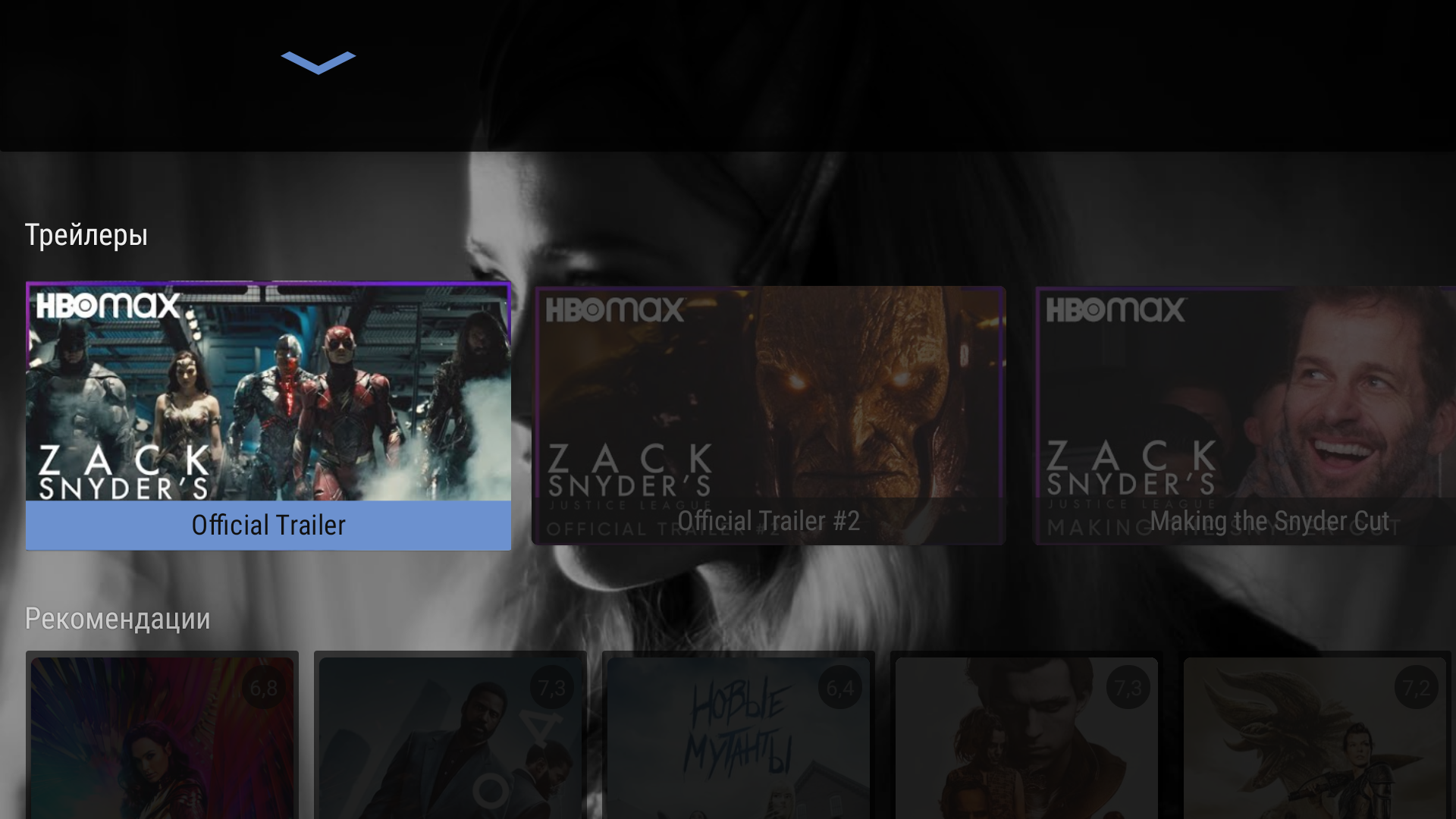 Трейлеры
 Актеры
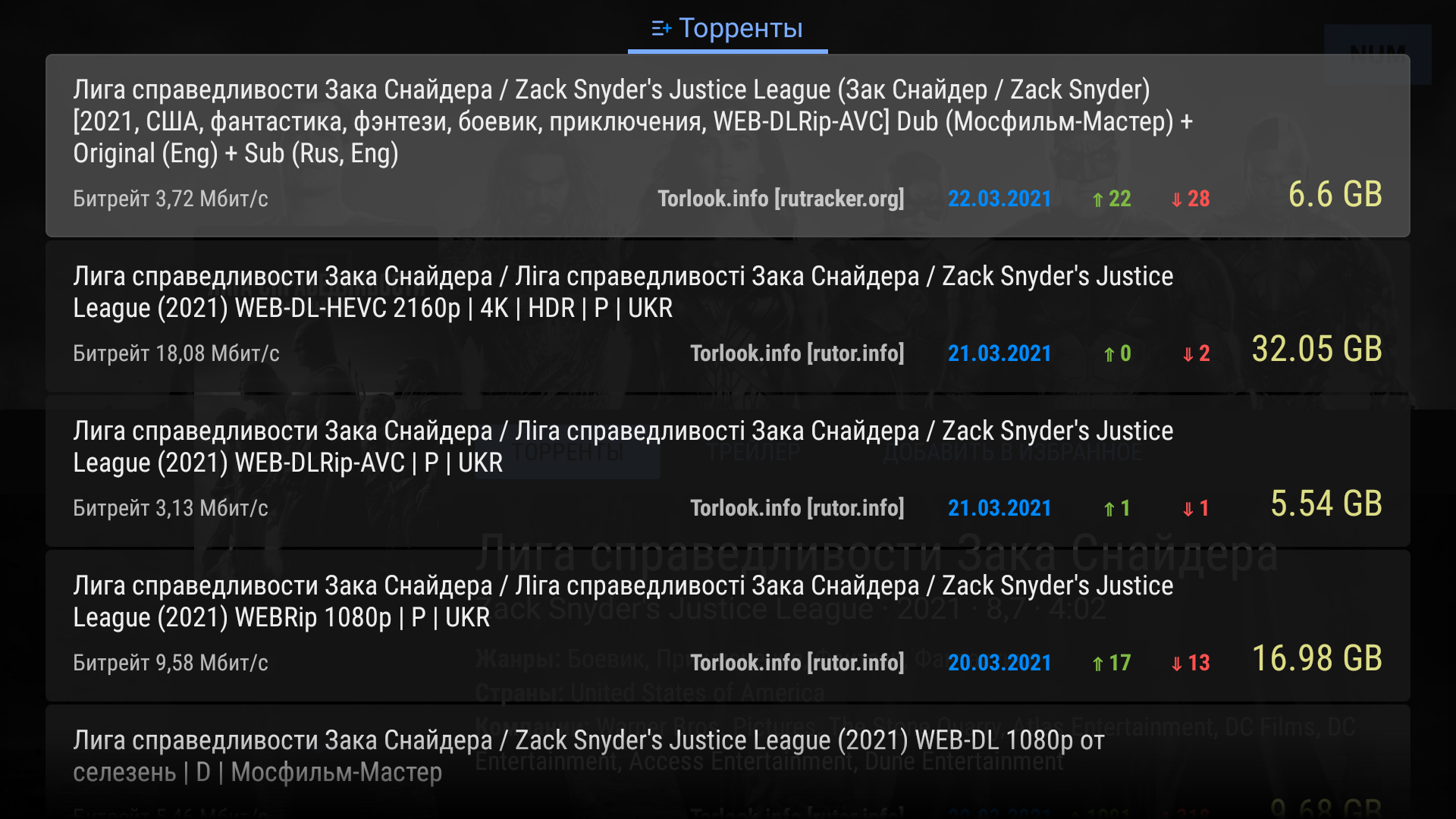 Список торрентов
Но все это вышло в полноценный поиск и свой интерфейс, с подборками из других сайтов и поиском торрентов по рутор и torlook. В начале делал программу один, потом ко мне присоединился парень (Цыник, спасибо за помощь), он весь интерфейс и сварганил, а я по большей части функционал и парсер сделал.
TorrServe и TorrServer
Сам сервер занимается закачкой торрента в кэш и отдает его по http. Можно настроить размер кэша под свою систему и скорость.
Тут появляется одна проблема, что приставки на андроид, чувствуют себя телефонами и начинают экономить батарею. То есть закрывать все процессы в фоне, которые по их мнению слишком много едят ресурсов. Видимо корни китайских андроидов дают о себе знать.
На слабых устройствах нужно ставить меньше кэша, но нужна скорость. На более мощных можно больше установить кэш.
Сервер ставится в клиенте на андроиде, но можно установить сервер на линукс системах, даже на VPS. Что и делают люди у которых нет андроида и пк, но есть телевизор на тайзен или вебос.
У меня сервер стоит на приставке H96 max x3 с armbian на борту. Там стоят все мои программы, которые необходимы мне для работы и просмотра. Мини сервер на арм за дешево, специально брал самый дешевый и так сказать мощный.
Роутер у меня микротик hap ac2, всю нагрузку выдерживает. Фильмы могу смотреть по битрейту ближе к 100mbit/s, это 70-100 гигабайт. Но в основном смотрю 5-30гб
Используйте веб-версии торрент-клиентов
uTorrent Web
Есть много предложений в виде торрент-клиентов, на которые мы можем опираться в течение длительного времени. Эти программы, как мы упоминали ранее, позволяют нам настраивать их для работы с P2P сети и скачать эти файлы наилучшим образом. Но в то же время и за эти годы их разработчики осознали, что многие пользователи предпочитают использовать браузер для этих задач.
Таким образом, кое-что было сделано, чтобы привести клиента к его собственной веб-версии для загрузки из самого браузера. Например, это один из самых популярных клиентов, поскольку некоторое время назад его топ-менеджеры запустили uTorrent Web. Таким образом и, как вы можете себе представить, мы можем загрузить эти файлы прямо из нашего любимого браузера, что бы это ни было.
BitTorrent
То же самое происходит со случаем BitTorrent, другого из мифического P2P клиенты в сектор, который также имеет свою собственную веб-версию, к которой мы получаем доступ отсюда. Также в обоих случаях стоит отметить, что из этих веб-версий у нас также есть возможность передавать торрент-видео прямо отсюда.
WebTorrent
Скажем, другое решение, похожее на эти два, которое мы только что упомянули, мы видим в WebTorrent, альтернативе, которую мы находим в этом URL. Это было создано специально для интеграции BitTorrent в браузер, что послужило основой для таких платформ, как Netflix и тому подобное. И то же самое происходит с предложением под названием βTorrent, веб-альтернатива для торрентов, которая также включает в себя собственную поисковую систему для этих файлов.
Риски и недостатки использования торрентов
Несмотря на мировую популярность торрентов, эти сайты не всегда являются абсолютно выгодным и правильным решением, когда речь идет о поиске и скачивании целевых файлов.
При использовании сервиса важно учитывать его потенциальные риски, а именно:
при загрузке торрента всегда идет расход мегабайтов информации, таким образом, важно иметь быстрое и качественное интернет-соединение. Для пользователей с медленной сетью это может вызывать немалые проблемы;
не всегда можно найти те файлы, которые вам нужно, даже несмотря на обширную коллекцию сайта;
использование торрента не дает гарантию того, что файл будет доступным или подлинным;
всегда избегайте подозрительные и малоизвестные сайты, используйте только проверенные из топ-20;
хоть разработчики и уверяют пользователей в проверке файлов на вирусы, все равно остается риск, что внутри окажется программа слежки или неуловимый вирус.
Настройки интерфейса
Онлайн торрент трекер по своей структуре намного проще, чем классическое приложение для компьютеров. Для настройки необходимо нажать на символ шестерёнки в правом верхнем углу поисковой строки.
Появится всплывающее окно, с полями настроек:
- Разрешить или запретить запускать uTorrent вместе с компьютером.
- Открывать новые торрент файлы в отдельном окне или нет.
- Определить папку для данных по умолчанию. Прописать путь для них необходимо вручную, например «D:\». Внесённые изменения обязательно сохраняем.
- Выбор языка. Приложение полностью переведено на русский.
- Изменять скорость скачивания и раздачи данных. По умолчанию значение «0» не устанавливает никаких ограничений. Уменьшать скорость необходимо в тех случаях, если закачка занимает слишком много интернет-трафика.
- Очистка личных данных. Можно удалить историю поиска, либо стереть всю персональную информацию о пользователе.
Как приступить к скачиванию?
Сначала необходимо загрузить клиент с официального сайта.
Затем достаточно просто запустить его инсталлятор.
Он на английском языке, но сама программа будет на русском.
Окно установки
На всех этапах установки торрент-клиента даете согласие, нажимая кнопку «Next».
Появится также рекламное окно, в котором предлагается скачать бесплатную программу.
Например, Вам могут предложить Яндекс.Браузер.
Чтобы отказаться от этого, просто кликните на кнопку «Decline».
Рекламное окно
После установки у Вас появится зеленый значок uTorrent Web, горящий во вкладке в правом нижнем углу экрана.
Это означает, что программа готова к работе.
В отличие от классического варианта, управлять чем-нибудь через значок нельзя.
Можно только закрыть uTorrent Web.
Иконка программы
Торрент-клиент предложит назначить себя используемым по умолчанию. Соглашаться на это или нет – решать Вам.
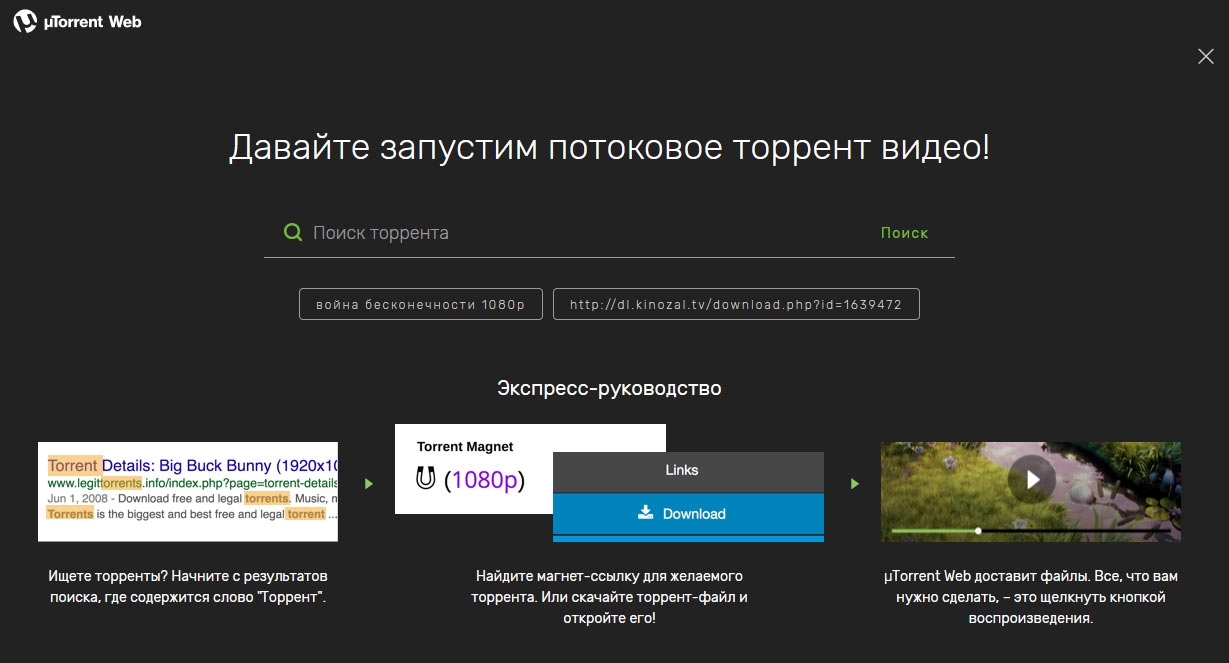
Открыв программу, Вы обнаружите вкладку браузера.
На экране будет краткая инструкция по пользованию в виде трех картинок, пошагово объясняющих весь процесс.
Стартовый экран
Вы можете ввести требуемый запрос в графе поиска.
После этого браузер перейдет на страницу Google, где будут выведены все найденные ссылки.
Выбираете одну из них, переходите и скачиваете торрент-файл.
Открываете его с помощью uTorrent Web.
Вкладка поисковика
Все, начинается загрузка.
После ее окончания полученный файл автоматически перейдет в режим раздачи.
Способы скачивания торрентов
Самый распространённый способ скачивания, работающий без сбоев уже много лет, — это использование программы torrent-клиента, в который добавляется ссылка на торрент. Есть и другие способы загрузки таких файлов — через расширения для браузеров, онлайн-сервисы и т. д. Однако на них нельзя положиться. Сервисы для загрузки торрентов через браузер постоянно закрываются, расширения перестают работать или при добавлении файлов выдают ошибки. Только торрент-клиенты предлагают стабильную возможность загружать контент через пиринговые сети.
Загружать торренты можно двумя способами:
- Скачав torrent-файл и запустив его на компьютере через клиент.
- Открыв в приложении-клиенте magnet-ссылку.
Первый способ максимально прост. Вы находите контент, который хотите скачать, и загружаете на свой жёсткий диск его торрент-файл. Этот файлик весит несколько килобайт и содержит только информацию о раздаче.
Затем вы запускаете скачанный файл двойным кликом. Если на компьютере установлен торрент-клиент, то все объекты с соответствующим расширением открываются через него. Затем вы отмечаете флажками, какую часть данных следует сохранить. Например, можно выделить несколько серий или альбомов из дискографии музыканта. После подтверждения выбора запускается скачивание.
Другой способ — добавление информации о торренте через магнитную ссылку. Если на странице раздачи есть такая кнопка, то файл можно не качать — достаточно кликнуть по этой ссылке. На компьютере запустится установленный торрент-клиент, в него будет автоматически добавлена информация о доступных для загрузки объектах. Укажите, что нужно сохранить на диске, и запустите загрузку.
Обычно файлы сохраняются в папку, предназначенную для этого по умолчанию. Чтобы их найти, запустите клиент, кликните по торренту правой кнопкой и выберите опцию «Открыть папку».
Принципиальной разницы между двумя способами загрузки торрентов нет. Единственное удобство магнитной ссылки в том, что вы не накапливаете на жёстком диске мусор в виде torrent-файлов, которые нужны только для добавления информации о раздаче в клиент.
Настройки программы uTorrent
Для того, чтобы веб-интерфейс торрента начал функционировать, нужно произвести некоторые настройки в программе uTorrent, которая предварительно должна быть установлена на компьютере.
Запускаем торрент-клиент uTorrent, и переходим через основное меню программы в раздел настроек. Далее открываем пункт «Настройки программы».
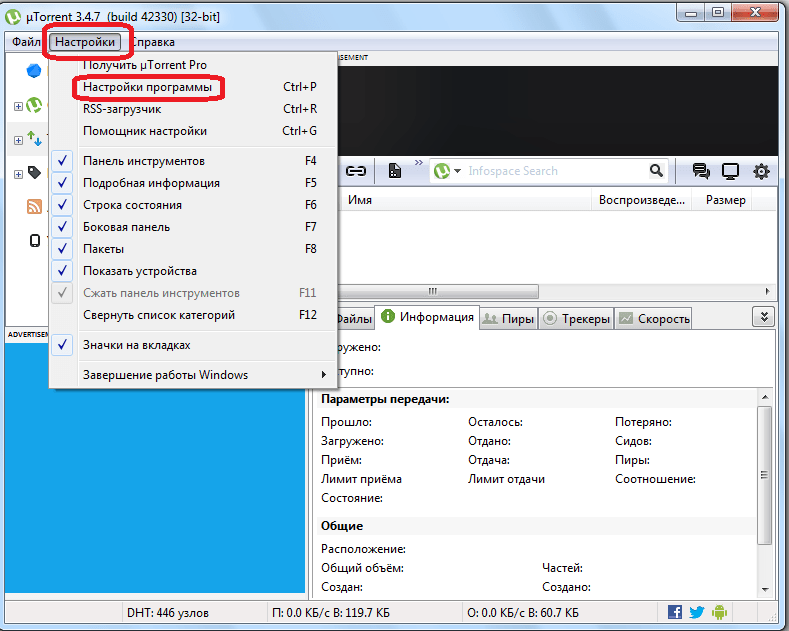
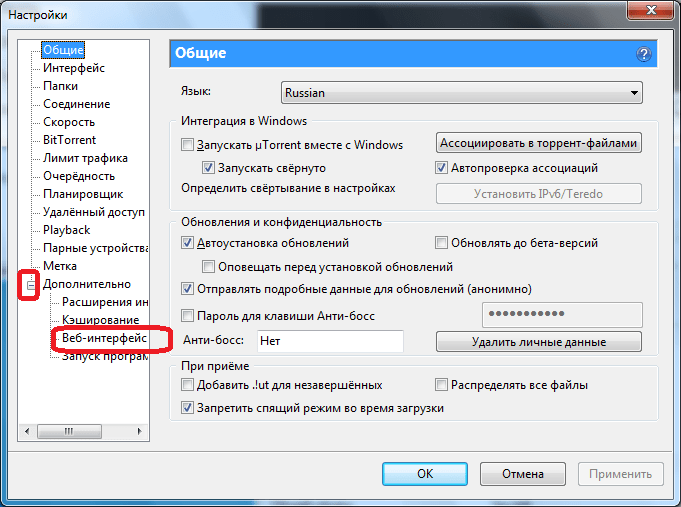
В открывшемся окне кликаем на раскрывающееся меню в виде знака «+», около раздела «Дополнительно», и переходим на вкладку веб-интерфейс.
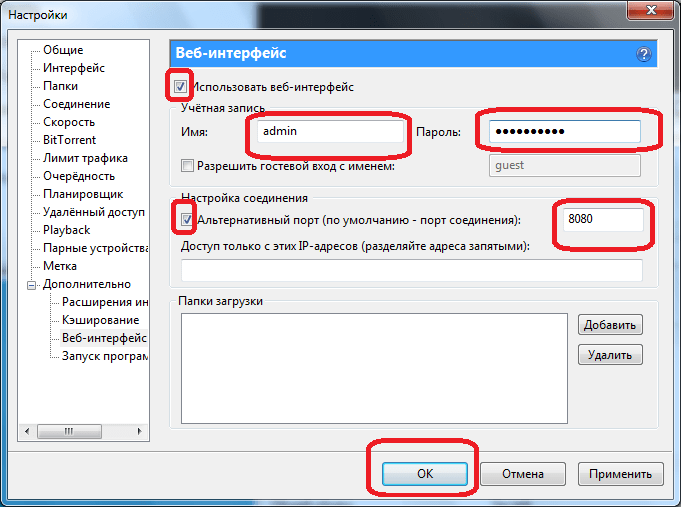
Активируем функцию «Использовать веб-интерфейс» путем установки около соответствующей надписи галочки. В соответствующих полях вводим произвольно имя и пароль, которые будем использовать при подключении к интерфейсу uTorrent через браузер. Ставим галочку около надписи «Альтернативный порт». Его номер остается по умолчанию – 8080. Если его нет, то вводим. По окончании данных действий жмем на кнопку «OK».
Преимущества
Новички по достоинству оценят приложение uTorrent Web. Здесь тех сложных технических нюансов, которые у неподкованных пользователей вызывают трудности. Программа доступная, отлично работает, не лагает, характеризуется продвинутой архитектурой и отличными функциональными возможностями. Потенциала торрент-клиента полностью хватает для того, чтобы загружать большие файлы и делится торрентами.
Основные положительные особенности
- Чтобы просмотреть мультимедийный файл, не обязательно ждать полного скачивания, начать просмотр можно непосредственно в процессе загрузки.
- По умолчанию интегрирован поисковик Google, поэтому искать интересующие вас файлы можно, не выходя из приложения.
- Простая настройка, не придётся разбираться в сложных технических нюансах, чтобы настроить приложение на продуктивную работу.
- Чистый интерфейс, не перегруженный лишними функциями, что очень удобно для тех, кто только начинает работать с торрентами.
- Мощная антивирусная защита. Каждый файл перед началом скачивания проверяется на вирусы. Если есть потенциальная опасность, программа об этом выдаст уведомление.
- Есть возможность ограничивать скорость скачивания объёмных файлов. Это удобно, если Интернет вы используете для работы в других программах.
Способ 3: Браузер Torch
В браузере под названием Torch есть инструмент, загружающий торренты, а разработчики позволяют сразу же настроить ассоциации файлов и открывать их через свою программу. Если вы искали веб-обозреватель со встроенным средством загрузки торрентов, этот вариант точно окажется подходящим.
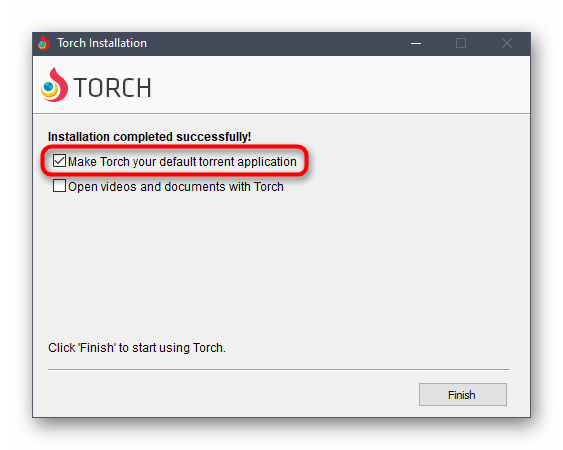
- При желании настроить автоматическую ассоциацию файлов еще на стадии инсталляции Torch отметьте маркером соответствующий пункт.
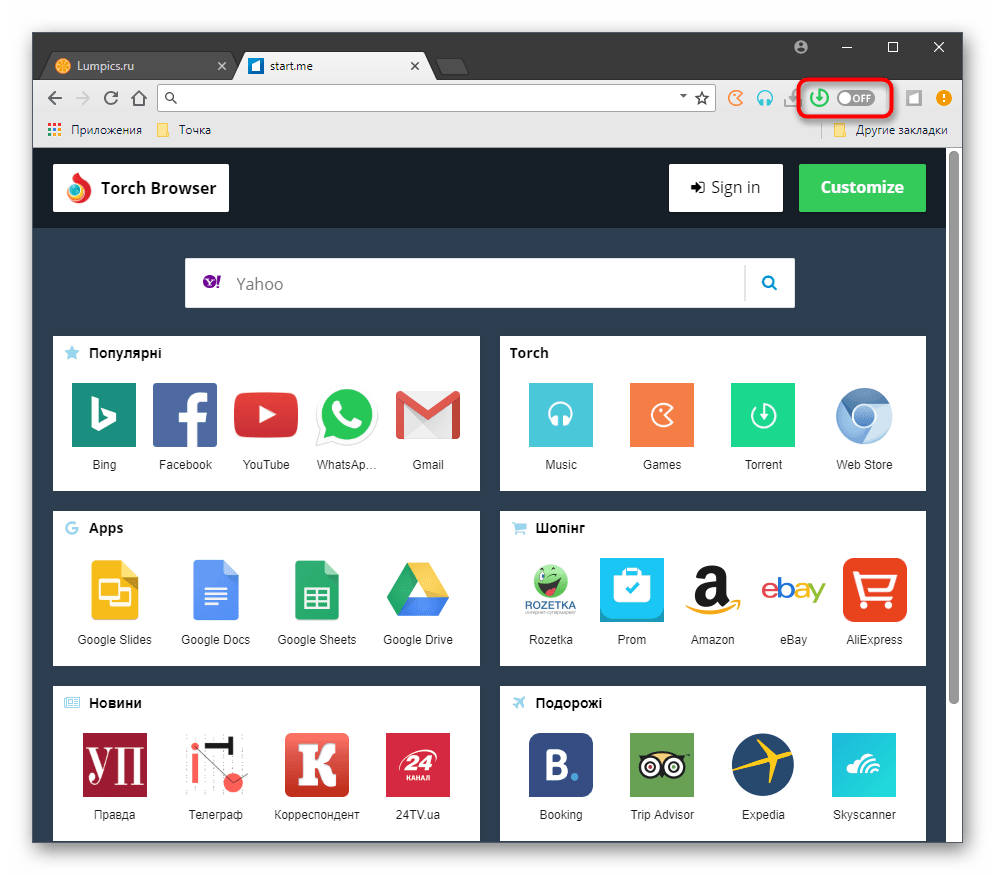
После запуска веб-обозревателя на панели сверху потребуется включить инструмент, отвечающий за загрузку файлов.
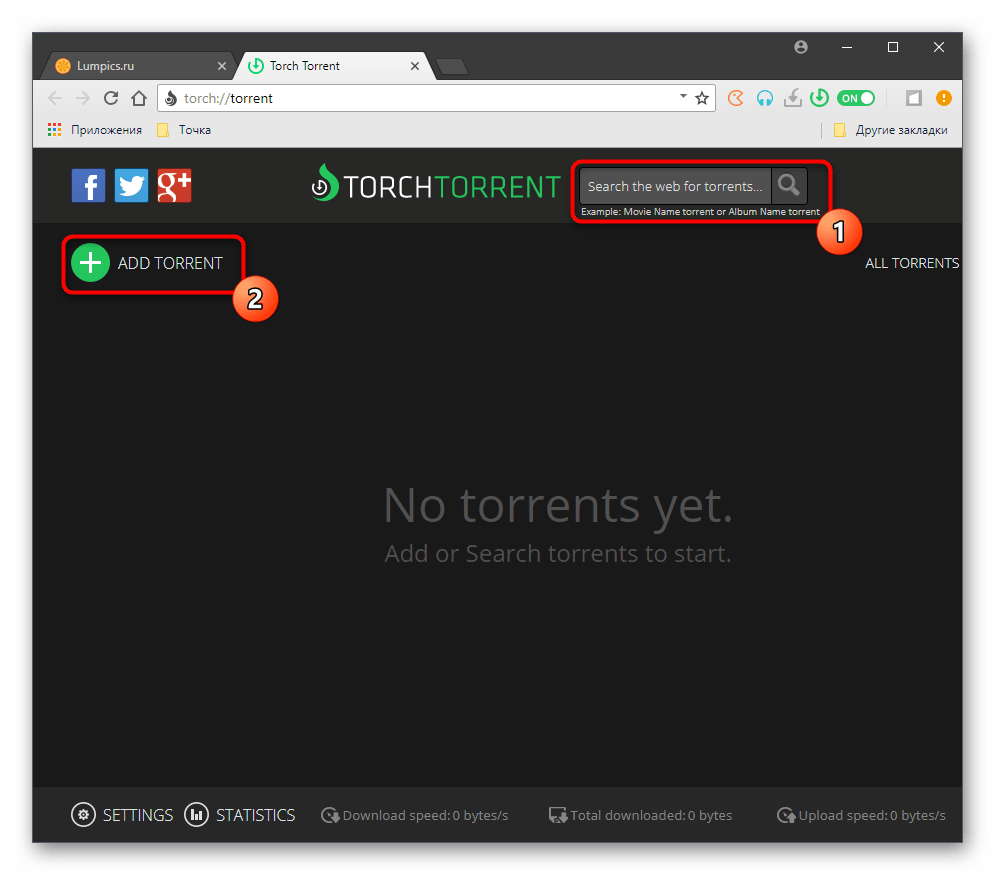
После нажатия по его значку произойдет автоматический переход на новую вкладку с приложением. В нем вы можете искать видео или программы через встроенный поиск или добавить свой файл, нажав «Add Torrent».
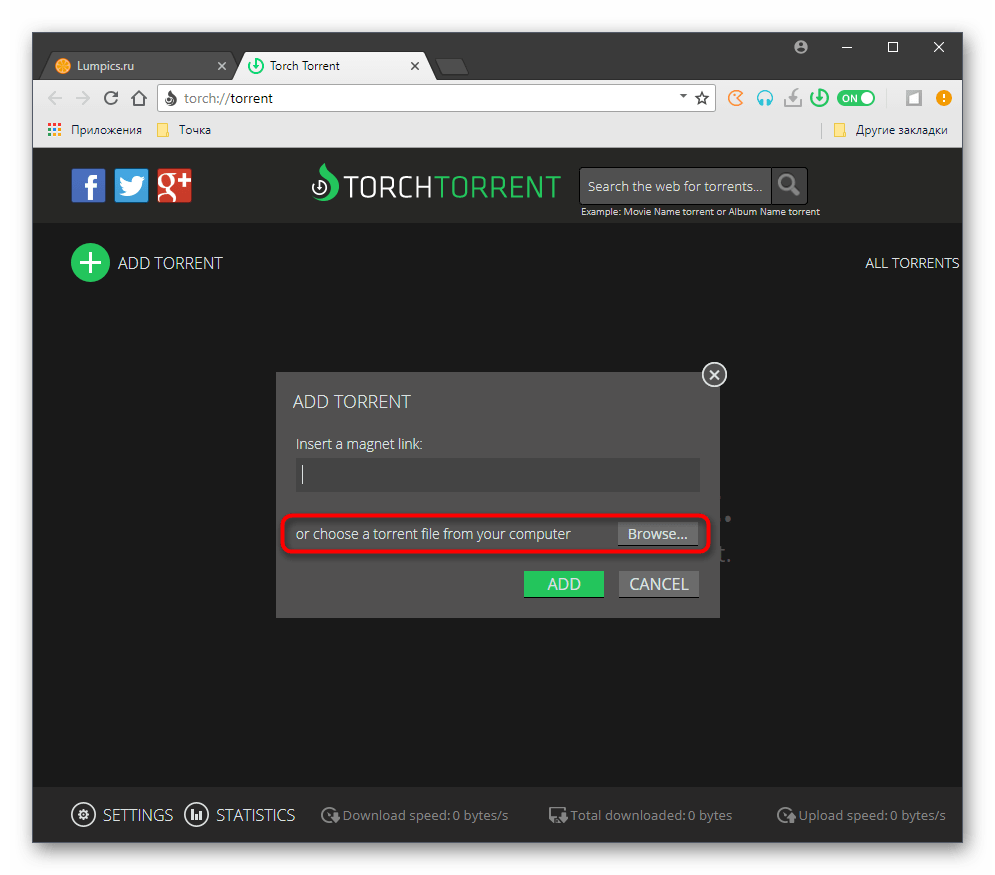
Для загрузки вставьте ссылку или перейдите к «Проводнику», чтобы выбрать файл.
Выберите все файлы для загрузки, а также отметьте место на жестком диске, где они должны быть сохранены.
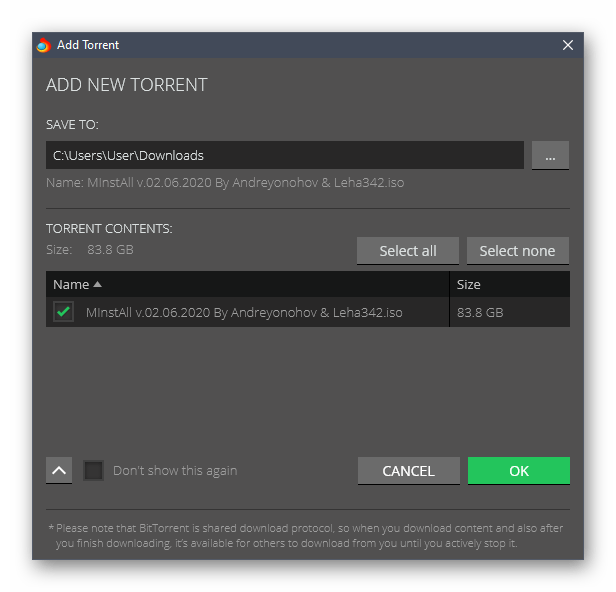
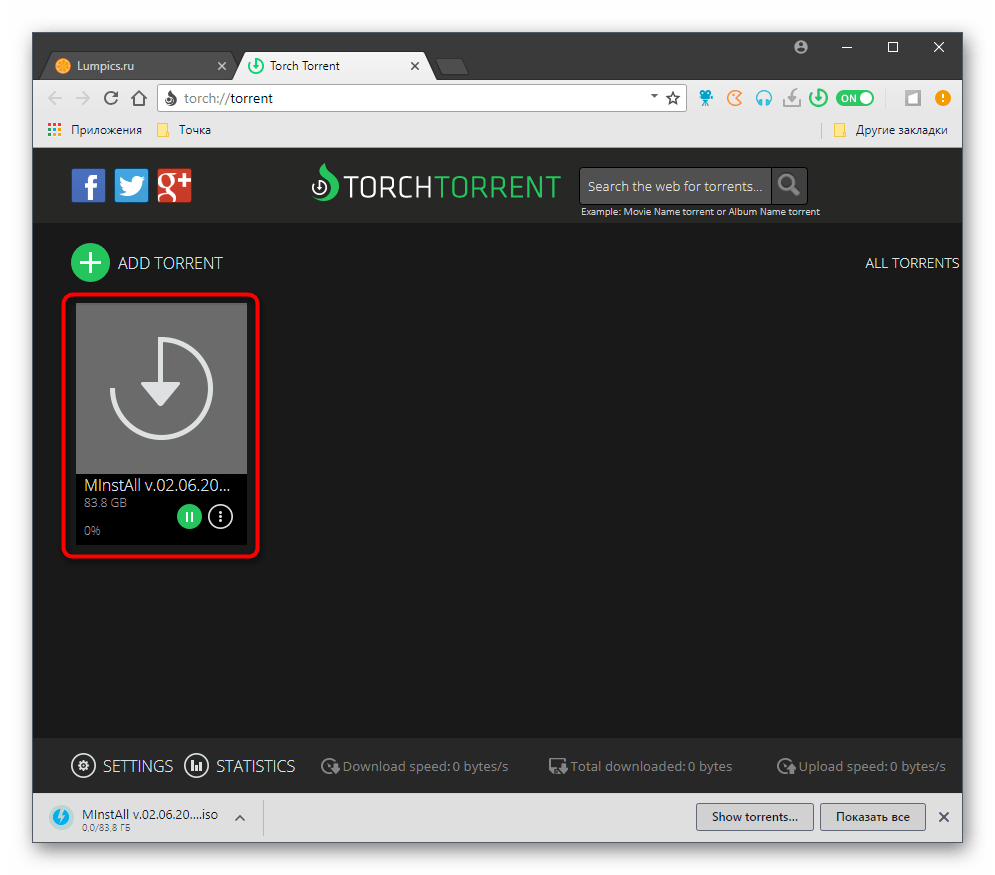
Следите за прогрессом скачивания в этой же вкладке и добавляйте файлы для параллельной загрузки, если это требуется.
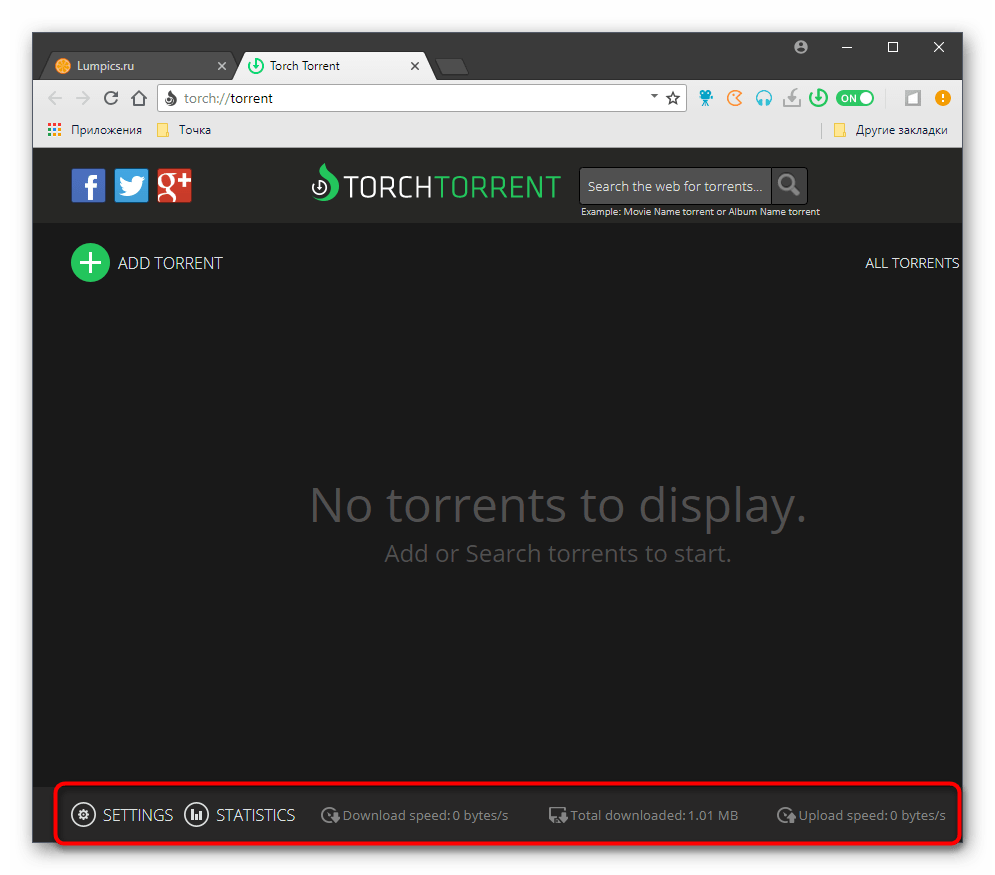
Воспользуйтесь панелью снизу, чтобы просмотреть статистику о загрузке или перейти к настройкам данного расширения.
Всё ещё не можете открыть файл TORRENT
Некоторые расширения файлов похожи на другие, но это не означает, что сами файлы связаны или могут использоваться одними и теми же программами.
Например, TORRENT и TOR похожи друг на друга, но последний является расширением файла, используемым для файлов активов Star Wars: The Old Republic, в котором хранятся игровые данные, такие как оружие и музыка. Игра Star Wars: The Old Republic необходима для того, чтобы использовать файлы TOR.
TRN – ещё один пример, который можно спутать с файлом TORRENT, даже если он фактически используется для файлов резервных копий журнала транзакций SQL Server и открывается помощью Microsoft SQL Server.