Новая функция облачного хранилища: создание ссылок для загрузки файлов
Содержание:
- Копирование ссылки на изображение при использовании Mozilla
- Поделиться видео с Ютуба на смартфоне
- Как скопировать ссылку на аккаунт
- Популярные способы для копирования ссылки в Инстаграм
- Как получить ссылку на свой профиль?
- Легко получить ссылку на любое изображение в Интернете
- Как скопировать ссылку поста или фото в Инстаграме?
- Как скопировать ссылку в ВК с телефона
- Вопросы наших читателей
- Как скопировать путь к файлу или папке
- Как скопировать ссылку в ВК с компьютера
- Как скопировать ссылку
- Как вставить скопированный текст на Андроиде
- Способы скопировать ссылку в ВК
- Как скопировать ссылку в VK на смартфонах
Копирование ссылки на изображение при использовании Mozilla
Те, кто использует Mozilla, будут выполнять несколько иные шаги, чтобы скопировать URL-адрес изображения. Вот что вам нужно сделать:
- Откройте Mozilla и найдите изображение в его поисковой системе.
- Когда найдете тот, который вам нравится, нажмите на него.
- Затем щелкните правой кнопкой мыши и выберите «Копировать местоположение изображения» или «Просмотреть изображение».
- Когда вы нажмете «Просмотр изображения», откроется новое окно с вашим изображением.
- Затем вы можете выбрать и щелкнуть ссылку в поле поиска.
Шаги полностью идентичны, если вы посетите веб-сайт и найдете там понравившееся изображение.
Поделиться видео с Ютуба на смартфоне
- Открываем нужное видео.
- Нажимаем на значок в виде трех вертикальных точек.
- В меню выбираем «Поделиться
- Далее жмем либо «Копировать ссылку или на значок приложения, через которое можно поделиться видео.
Ниже приведены скриншоты для смартфона с операционной системой Андроид.
Рис. 6. Под видео значок из трех вертикальных точек – это меню.
Клик по значку, который обведен в красную рамку на рис. 6. Появится меню, где тапаем «Поделиться» (рис. 7).
Рис. 7. Кнопка «Поделиться» видео на смартфоне.
Далее предлагаются варианты, где можно поделиться видео на смартфоне (рис. 8):
Рис. 8. Варианты, чтобы поделиться видео.
Можно нажать «Коп. ссылку» (копировать ссылку) для ее копирования в буфер обмена. Либо следует кликнуть на какую-либо иконку, чтобы поделиться видео.
Чтобы поделиться видео на смартфоне с определенного момента, следует нажать «Коп. ссылку». Затем вставить ссылку по месту назначения и вручную к адресу видео набрать еще ?t=308, где вместо 308 может быть другое время, указанное в секундах. Выше рассмотрен это вариант как «умелые ручки».
Видео: Как поделиться видео Ютуб с самого начала или с определенного момента
Другие материалы: 1. Что такое Ютуб Shorts, где они на смартфоне и на компьютере
2. Как на Ютубе перевести видео в текст и вставить текст в Ворд
3. Скорость воспроизведения видео на Ютубе: лайфхак для зрителей
4. Где найти ссылку на свой канал Youtube или где id пользователя и id канала
Как скопировать ссылку на аккаунт
Все люди из вашей телефонной книжки получат сообщение о том, что вы присоединились к мессенджеру после регистрации. Для этого воспользуйтесь специальной опцией в меню «Контакты» – «Пригласить друзей», затем выберите определенных людей (или всех). Пользователи смогут сразу же перейти в ваш профиль и начать общение.
Но что делать, если нужно отправить свой адрес в Телеграмм человеку, которого нет в списке контактов? Сделать это достаточно просто:
- откройте свой профиль, доступ к которому находится в правой панели;
- здесь нужно выбрать меню «Настройки»;
- выберите «Изменить профиль»;
- нажмите на имя пользователя, имеющее вид @nick;
- скопируйте ссылку https://t.me/nick.
При использовании мобильного приложения необходимо зажать имя и выбрать команду копирования. Затем вставить линк на свой профиль из буфера обмена. При необходимости в том же разделе можно создать себе новое имя в Телеграмм. В отличие от других мессенджеров, здесь можно найти человека не только по номеру телефона, но и по уникальному нику, который пользователь задает сам.
Популярные способы для копирования ссылки в Инстаграм
Рассмотрим нестандартный и в то же время простой метод решения вопроса «Как скопировать ссылку аккаунта Инстаграм через телефон или компьютер?».
С помощью товарища
Если нужно скопировать ссылку своего профиля, то сделать это просто не получиться. Инструкция состоит в следующем:
- следует написать другу, чтобы тот оправил вам ссылку на вас же аккаунт;
- друг в свою очередь переходит на вашу страницу, подымается в верхний правый угол и нажимает на три точки, выбирает «копировать URL»;
- отправляет ссылку.
Конечно для этого вам понадобиться просить друга потратить немного своего времени. Поэтому лучше всего – это просто запомнить свой ник и написать его вручную.
Как получить ссылку на свой профиль?
В мобильном приложении отсутствует опция, позволяющая копировать URL-адрес профиля. А ведь иногда очень надо отправить ссылку на аккаунт другу или родственнику. Что же делать в таком случае? Нужно просто воспользоваться браузером или попросить товарища помочь. Ну что ж, обо всём по порядку.
Через браузер
На каждом смартфоне или компьютере по умолчанию имеется браузер. Его можно использовать для получения ссылки на свой аккаунт. Вот пошаговая инструкция для ПК:
При переходе по полученной ссылке сразу же откроется страница с вашим профилем. А что же там со смартфоном? Да ничего особенного, принцип действий аналогичный. Открываем браузер, заходим в собственный аккаунт и копируем URL-адрес.
Кстати, есть один нюанс, касающийся мобильного веб-обозревателя Google Chrome. Там для копирования ссылку нужно её сначала выделить, а после нажать по иконке в виде двух листов бумаги.
С помощью другого аккаунта
Суть этого метода предельно проста: нужно попросить своего друга или товарища через приложение получить URL-адрес вашего профиля. Также можно воспользоваться вторым аккаунтом, если он у вас есть. Порядок действий очень простой, но для наглядности мы составили пошаговую инструкцию:
- Выполняем авторизацию во втором аккаунте.
- Переходим на собственную страницу.
- Нажимаем по значку трех точек, расположенному в правом верхнем углу страницы.
- В появившемся меню выбираем «Скопировать URL профиля».
- Если всё сделано правильно, то на экране появится сообщение: «Ссылка скопирована».
К сожалению, через мобильное приложение нельзя перейти по полученной ссылке. Придется запускать браузер, а после вставлять URL в адресную строку.
Через Instagram-визитку
Этот вариант подразумевает собой получение не стандартной ссылки, а специальной визитки. Её можно будет отсканировать через мобильное приложение и автоматически открыть нужную страницу. Такой вариант оптимально использовать в том случае, если другой человека находится рядом с вами.
Например, вы встретили своего знакомого на улице и хотите поделиться с ним собственным профилем. Как же это сделать? Очень просто, воспользовавшись инструкцией:
- Открываем мобильное приложение и переходим во вкладку с профилем. Для этого нужно нажать по иконке человека, расположенной в нижней части экрана.
- В боковом меню выбираем «Instagram-визитка».
- Перед нами появляется изображение, которое можно использовать для перехода на наш профиль. Его можно сохранить на телефон или переслать через удобный мессенджер. Просто нажмите по иконке в углу экрана, а затем выберите подходящий для себя вариант.
А как же другому пользователю найти вас по этой визитке? Всё что нужно – это перейти по аналогичному пути в приложении, а затем выбрать «Сканировать Instagram-визитку». Наводим камеру на картинку и автоматически попадаем на нужную страницу.
Через Direct
Если вы хотите отправить ссылку на профиль другому пользователю в личные сообщения, то в этом случае её можно даже не копировать. Достаточно выполнить следующие действия:
- Переходим на страницу с профилем и нажимаем по трем точкам в углу экрана.
- В появившемся списке выбираем «Поделиться этим профилем».
- Отмечаем человека, который получит заветный URL-адрес.
- Нажимаем «Отправить». По желанию добавляем сообщение.
Ещё можно пойти другим путем, просто указав название аккаунта со значком собаки (@). Например, логин вашего профиля вот такой: copylink. Тогда ссылка на него в Direct будет выглядеть следующим образом: @copylink. Получателю нужно будет просто нажать по тексту и перейти на страницу.
К сожалению, у этого способа есть один недостаток – для получения ссылки нужно снова использовать второй аккаунт или обращаться за помощью к другу. Если вы планируете часто пересылать URL-адрес своей страницы, то лучше занести его в заметки.
Итак, мы подробно рассмотрели, как скопировать ссылку своего профиля в Инстаграме. Вы можете использовать любой из представленных вариантов, предварительно ознакомившись с инструкцией!
Легко получить ссылку на любое изображение в Интернете
Как видите, получить ссылку на любое онлайн-изображение довольно просто. Независимо от того, используете ли вы Google Chrome, Mozilla, Safari или, может быть, такую поисковую систему, как DuckDuckGo, шаги в значительной степени одинаковы. Кроме того, если вы хотите загрузить изображение WEBP, единственный способ сделать это — использовать URL-адрес.
С другой стороны, если вам интересно, как превратить изображение с вашего компьютера в URL-адрес, мы также обрисовали в общих чертах шаги. Как насчет тебя? Зачем обычно нужна ссылка на онлайн-изображение? Расскажите нам в разделе комментариев ниже.
Как скопировать ссылку поста или фото в Инстаграме?
Чтобы получить адрес определенного поста или изображения на своей странице в Инстаграм нужно сделать следующие шаги:
- находим необходимую запись или картинку;
- посмотрев в право, сверху появиться меню поста в виде трех точек;
- нажмите на точки, выберите в списке «копировать адрес»;
- ссылка сохраниться в буфер, после чего она готова к отправке.
Чтобы сделать отправку в поле ввода нажмите на пустое место и удерживайте. Далее высветиться «ввести», нажимаем и вставляем ссылку. Также можно выбрать «поделиться ссылкой», где высветиться полный список отправки, в том числе и Инстаграм Директ.
Возможные способы копирования текста в Инстаграме с телефона
Как скопировать текст в Инстаграме с телефона? Копировать необходимый текст в Инстаграм можно несколькими способами. Пользователь может выбрать наиболее удобный.
Через десктопную версию
Наиболее подходящий метод чтобы скопировать текст из поста или комментария – это скачать на компьютер копию мобильного приложения Инстаграм и ее запустить. Пользователь с помощью мыши выделяет необходимый фрагмент и копирует его в буфер обмена. После чего скопированный текст можно отправлять в сообщениях или текстовых документах, а также отправлять себе на страницу.
Помощь браузера на телефоне
Адрес вставляется в поисковую строку браузера, после чего можно открывать пост. Если пользователь коснется до экрана и удержит на нем свой палец он сможет выделить нужный фрагмент текста. Далее нажимаем «копировать». Выбранный текст можно отправить в сообщении или сохранить у себя на странице.
Помощь Webstagram
Воспользовавшись сервисом Webstagram можно скопировать текст из Инстаграм. Запустите сервис, выберите определенный пост по юзернейму или тегу. Эти данные следует написать в поле формы. Однако лучше находить необходимый текст по юзернейму, поскольку по хештегам искать посты достаточно долго.
Для начала следует зайти на чужую страницу человека, пост которого вам понравился. Выберите необходимый пост и нажмите на него. Подержите палец на экране пару секунд, а после выполните копирование. Отправьте текст в сообщении или сразу себе на страницу.
Таким образом мы научились копировать необходимые фрагменты с истории Инстаграм и опубликовывать их у себя на странице. Все просто и понятно.
Как скопировать ссылку в ВК с телефона
Люди часто пользуются для общения через соцсети смартфоны. Для них специально разработано приложение VK, которое внешне и по функционалу несколько отличается от сайта. Здесь нет адресной строки, как в браузере, поэтом просто скопировать ее содержимое не получится. Ниже представлены инструкции, как скопировать ссылку VK на разные данные через мобильный телефон.
Профиль:
- Запустите приложение, откройте боковое контекстное меню.
- Найдите вверху свой профиль, кликните на него.
- Откроется страничка, найдите в правом верхнем углу троеточие – это настройки.
- Тапните на них, откроется менюшка, найдите пункт «копировать ссылку».
- Отправьте по смс или через другой мессенджер гиперссылку на свой профиль.
Пост:
- Откройте необходимую запись.
- В правом углу нажмите иконку троеточие.
- В меню выберите пункт скопировать ссылку.
Чтобы скопировать ссылку картинки, запись из группы или сообщества, вам нужно провести такие же действия, как в вышеописанных инструкциях. Действия с копированием проводятся через значок три точки в правом углу страницы. Скопировать ссылку на музыку в мобильной версии соцсети возможности нет, поэтому лучше воспользоваться для этих целей персональным компьютером.

Вопросы наших читателей
Для этого нужно будет сменить имя пользователя. Сделать это можно там же, где вы копируете ссыль, в графе с соответствующим названием.
Увы, сделать это можно лишь в том случае, если вы откроете эмулятор – через браузер не получится, там попросту нет соответствующей кнопки.
Вы не можете связать две эти социальные сети. Поэтому придётся оставить адрес в описании. Конечно, эта информация не будет кликабельна. Тем не менее, подписчики и посетители смогут понять, где найти вас ВК.
Задавай свои вопросы в и мы тебе ответим! А также смотри ниже видеоинструкцию по теме.
Кликай, чтобы переслать:
Как скопировать путь к файлу или папке
Открытие файлов для последующей работы с ними — самое рутинное действие на персональном компьютере. В графическом интерфейсе операционной системы такая операция выполняется максимально просто. Достаточно кликнуть 2 раза по иконке файла и он откроется в ассоциированной с этим типом файлов программе.
Но если файл нужно открыть из сторонней программы, то количество действий резко возрастает. Необходимо:
- В запущеной программе выбрать «Открыть файл»
- Пролистать через дерево папок до места, где находится нужный файл и только потом его открыть.
Наиболее типичный и простой случай — открытие файла из папки интернет-загрузок, путь к которой обычно такой:
C:UsersИмя пользователяDownloadsимя файла
Если же файл расположен по длинному пути, например:
C:UsersИмя пользователяМои файлыРаботаЗаказы2017имя файла
то долистать до файла придется уже в 5 кликов мыши.
Возможно ли ускорить эту операцию и не тратить лишнее время? Да, возможно. Достаточно заранее копировать путь к файлу в буфер обмена и сразу вставлять его в программу. Как это сделать в популярных файловых менеджерах описано ниже.
Как скопировать путь к файлу в Проводнике
Первый способ
Открываем Проводник, выбираем файл и во вкладке «Главная» нажимаем «Скопировать путь».

Второй способ
Нажав на SHIFT , кликаем правой кнопкой мыши. В выпадающем контекстном меню выбираем «Копировать как путь».

Все. Путь к файлу скопирован и теперь при открытии файла листать до него не придется, просто вставляем путь к файлу и нажимаем «Открыть». Например, так это делается в Блокноте.

Как скопировать путь к файлу в Total Commander
Первый способ
Выбираем файл и на панели инструментов нажимаем на соответствующую иконку «Купировать в буфер имена с путями».

Второй способ
В верхнем меню выбираем вкладку «Выделение», а затем «Копировать полные имена файлов».

Все, путь к файлу также скопирован.
Копирование пути папок в Проводнике и Total Commander происходит аналогичным образом, только выделяется/выбирается папка, а не файл. И соответственно, чтобы скопировать пути к нескольким файлам/папкам, необходимо выделить сразу несколько файлов (или папок).
Как скопировать ссылку в ВК с компьютера
Если у человека возникает желание поделиться какой-то информацией из интернета, то нужно знать, как скопировать адрес этой страницы. Ссылка – уникальный набор символов, которые ведет на конкретную информацию во всемирной сети. Сайт ВК относится к этой же категории, поэтому предоставляет возможность поделиться музыкой, постом из паблика или фотографией через короткий URL адрес. Для этого вам понадобится только доступ к интернету и любой из перечисленных браузеров:
- Chrome от Гугл;
- Яндекс браузер;
- Opera;
- Edge от Майкрософт;
- FireFox.
На свой профиль
Каждая страница в соцсети обладает своим уникальным ID или буквенной подписью. В одном из обновлений администрация разрешила превратить числовой адрес в осмысленные слова. Один из вариантов – написать человеку то, что идет в адресной строке браузера после vk.com/. Есть способ и проще копировать ссылку на свой профиль из ВК:
- Запустите любой браузер, откройте свою страницу.
- В верхней части интернет-проводника в адресной строке выделите все содержимое.
- Нажмите правой кнопкой мышки и выберите пункт «Копировать». Можно использовать сочетание ctrl+C для.
- Далее откройте окно общения (почта, контакт, скайп и т.д.) и вставьте ссылку.

На пост
Группы, паблики часто постят интересные новости и материалы, которыми хотелось бы поделиться с друзьями. Кроме привычного репоста к себе на страницу, можно отправить активную ссылку на эту запись. Это позволит переслать ее по почте или другому мессенджеру. Для этого вам нужно копировать адрес ссылки по следующему алгоритму:
- Откройте ВК через браузер.
- Перейдите к группе или паблику с необходимым постом.
- Под названием записи есть гиперссылка в виде даты публикации, кликните по ней.
- Пост откроется в дополнительном интерфейсе.
- Скопируйте ссылку из адресной строки и отправьте ее через удобную вам программу.
На фото
Ежедневно пользователи ВК выкладывают множество фотографий и некоторые из них заслуживают отдельного внимания ваших друзей. Существует 2 способа, как скопировать ссылку на фото. Первый проводится так:
- Откройте фотоальбом с необходимой фотографией.
- Нажмите ее, далее найдите внизу под фото гиперссылку «Открыть оригинал».
- Изображение появится в новой вкладке в полном размере. Кликните по нему правой клавишей мыши.
- Выберите пункт «Копировать URL».
- Отправьте его удобным способом при помощи ctrl+V.
Второй вариант:
- Открываете изображение.
- Далее нужно скопировать содержимое из адресной строки браузера.
- Вставьте его в сообщении нужному человеку.
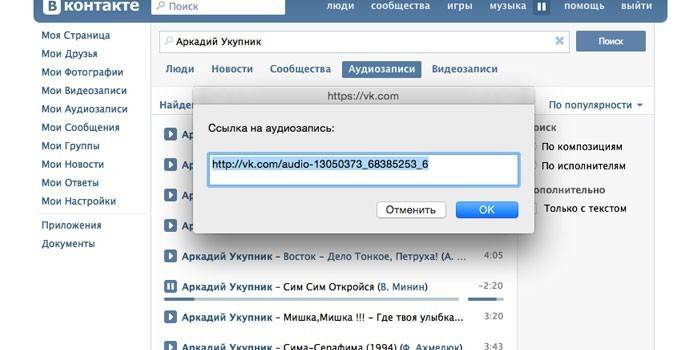
На музыку
Отправить песню другому пользователю ВК можно через функционал самого сервиса. Если же ваш друг в VK не зарегистрирован, то придется приложить усилия, чтобы скопировать ссылку на музыку. Придерживайте следующего алгоритма:
- Откройте через браузер страницу с аудиозаписью.
- Далее нужно кликнуть правой кнопкой и выбрать пункт для просмотра исходного кода страницы. В браузере Opera строка называется «Посмотреть код элемента», Edge – «Проверить элемент», Яндекс.Браузер – «Исследовать элемент», Хром – «Посмотреть код».
- Появится дополнительное меню справа или снизу, вам необходимо выбрать вкладку панели под название «Network».
- Запустите необходимую аудиозапись.
- На поле «Network» нажмите сочетание кнопок Сtrl+F. Появится дополнительная строка для поиска на странице контента.
- Введите «mp3», подсветиться строчка кода, которая является ссылкой на песню.
- Вам остается скопировать адрес аудиозаписи и отправить необходимому человеку. Для этого нажмите на подсвеченную строчку правой кнопкой мыши, наведите на пункт «Copy» и нажмите «Copylinkaffress».
Ссылку группы в ВК
Ссылка на паблики имеют такой же вид, как и на личный профиль. Написан адрес VK, а затем цифровой ID или буквенное название группы. Алгоритм действий, чтобы скопировать ссылку следующий:
- Откройте браузер и зайдите в интересующую вас группу.
- В верхней части интернет-проводника скопируйте содержимое из адресной строки.
- Вставьте при помощи ctrl+v и отправьте удобным для вас способом.
Как скопировать ссылку
Некоторые неопытные пользователи пытаются писать вручную URL-сайта, но все намного проще и решается задача в пару кликов. Если адрес короткий, например vk.com, то это не проблема, но вот с адресами в несколько десятков символов перепечатать полностью URL и не ошибиться крайне сложно. К тому же многих символов, используемых в URL на стандартной клавиатуре, может не оказаться или для их активации нужно знать, какая должна быть раскладка и комбинация клавиш. Чтобы сохранить в буфер обмена любой элемент используйте комбинацию Ctrl + C. Внешне это не заметно, но в буфере обмена он остаётся пока вы не сохраните туда другой элемент или не перезагрузите ПК. Для вырезания используется комбинация Ctrl + X. Для вставки элемента – Ctrl + V. Можно использовать как горячие клавиши, так и контекстное меню мыши.
Пошаговая инструкция:
- Поставьте указатель мыши в начало адреса сайта. Зажмите левую клавишу мыши и тяните её по направлению вправо. Он должен быть выделен синим цветом. Отпустите курсор, на синем фоне выделенного текста ссылки выполните правый клик мыши и выберите «Копировать» или нажмите Ctrl + C.
- Если адрес активный (имеет голубой или фиолетовый цвет), а при наведении на него курсором в нижней части экрана появляется полный текст, то не нажимая на него выполните правый клик мыши и в контекстном меню выберите «Копировать». Если это гиперссылка, то чтобы скопировать сам адрес, а не текст выполняем правый клик и выбираем «Копировать адрес ссылки».
- Откройте новую вкладку в Яндекс.Браузере. Поставьте курсор в поле умной строки. Дальше, чтобы вставить из буфера обмена (куда мы сохранили фрагмент) можно воспользоваться также контекстным меню или горячей клавишей. Выполните правый клик мыши на этом поле и выберите «Вставить» или нажмите Ctrl + V.
- Если нужно скопировать адрес сайта или изображения из умной строки браузера, ставим курсор в любом месте умной строки, текст автоматически выделяется синим фоном. Если дважды кликнуть, то выделение снимается и можно выделить не весь адрес, а его часть. Для выделения всего текста ставим курсор в любом месте адресной строки и выполняем правый клик мыши. В контекстном меню выбираем «Выделить все» затем ещё раз, но выбираем «Скопировать».
Как вставить скопированный текст на Андроиде
После перенесения информации в буфер обмена нужно сохранить данные. Для работы используют встроенный блокнот, заметки или текстовый редактор. Алгоритм действий пользователя следующий:
- Запускают приложение, выбирают меню создания нового документа.
- Палец на 2-3 секунды прижимают к чистому полю. Появляется клавиша «Вставить» (контекстное меню с тремя точками). Если в памяти гаджета несколько отрывков, тогда отмечают «Выбрать все».
- Прикасаются к кнопке. Из буфера обмена телефона Андроид копируют текст, сохраняют.
В функционале смартфонов нет специальных символов, а изображения знаков не распознаются. Чтобы вставить обозначение в редактируемый файл, нужно достать элемент из таблицы кодировок. Алгоритм действия пользователя:
Существуют приложения, которые облегчают копирование текста в телефоне. Утилита Textcopy сберегает информацию из браузера или мобильного клиента социальных сетей в одно касание. Софт не только собирает, сохраняет и редактирует данные, но и переводит на русский язык зарубежные статьи.
AnyCopy минимизирует количество движений пользователя при копировании текста. Человек стандартным методом отправляет данные в буфер, а приложение подхватывает информацию на лету. Заметки сортируют, изменяют и удаляют. Программа поддерживает шифрование и позволяет установить четырехзначный пароль для доступа.
Как сохранить ссылки на Андроид
Понравившийся материал из браузера или приложения социальных сетей пользователи хранят в отдельных файлах. Чтобы упростить работу со ссылками, рекомендуем установить специальный софт.
My Clipboard – это удобная утилита, которая сбережет до 500 урлов. После установки ПО висит в фоне, не нервирует человека рекламой. Подхватывает данные из буфера обмена, позволяет сортировать и экспортировать.
Pocket – это сервис послечтения, сохраняющий ссылки понравившихся статей. В браузере появляется кнопка, отправляющая урл в приложение. Утилита синхронизируется со всеми устройствами, в том числе и с ПК.
Рассмотрим основные проблемы, которые могут возникнуть при копировании.
Вопрос эксперту
Почему не копируется текст из Фейсбука и Твиттера в браузере?
Разработчики заблокировали действия в любых приложениях, кроме софта собственного производства.
Почему при копировании телефон сохраняет не все данные?
Буфер обмена имеет ограниченный ресурс (20-30 элементов), поэтому сберегает последние действия.
Как очистить буфер смартфона?
Заходят в сообщения (текстовый редактор), вызывают клавиатуру. В нижнем ряду жмут на клавишу в виде гайки, выбирают иконку в форме папки с листом. В открывшемся меню можно удалить вручную ненужные данные.
Способы скопировать ссылку в ВК
Если пользователь захотел с кем-то поделиться определенной информацией из сети, то ему обязательно требуется знать, каким образом копируется адрес данной странички. Из сайта «ВКонтакте» есть возможность делиться музыкальными композициями, фотографиями, видеофайлами, записями и различными постами. Для этого вам нужен URL-адрес. Чтобы это осуществить, необходимо быть подключенным к интернету. Рассмотрим все способы детально.
С компьютера
Для осуществления копирования адреса на собственный либо профиль друга в «ВК», вам не требуется особых знаний. Чтобы ссылка оказалась у вас в буфере обмена, требуется сделать следующее:
Необходимо войти на собственную страничку через браузер ПК и авторизоваться в «ВК».
После этого вам нужно обратить внимание на адресную строку, расположенную в верхней части вкладки. Там нужно сделать выделение мышкой адреса, а после кликнуть ПКМ и нажать на «Копировать»
Также вы можете набрать Ctrl+C.
В случае, когда адрес видоизменялся на текстовый, его вы отыщите в настройках. Его можно использовать как оригинальный.
Если вам нужно скопировать пост «ВКонтакте», то это тоже можно сделать, используя адресную строку. Также это получится осуществить, открыв какой-либо пост. Адрес после этого будет отображен в браузере. Ссылка на группу копируется таким же образом. А вот для картинок и фотографий технология немного отличается. Вы можете использовать два варианта:
- Нажать на фото ПКМ и сделать копию адреса картинки в буфер обмена.
- Кликнуть по изображению для его открытия, после чего в строке с адресом выделить его и сделать копию.
Для аудио вам требуется действовать иначе. Сегодня уже нельзя сделать копию напрямую. Музыку вы можете прикреплять к публикациям в сообществе, сообщениям и комментариям. Для этого следует воспользоваться специальными расширениями. Мы рекомендуем VKOpt. Приложение требуется установить и после будет кнопка со ссылкой на загрузку.
С мобильного устройства
Сегодня большинство людей общаясь в соцсетях, используют смартфон. Чтобы войти в «ВК», они могут использовать специальное приложение. От сайта по функционалу у него имеются отличия. В программе отсутствует адресная строка. Для копирования ссылки на профиль через телефон, вам требуется следующее:
- Открыть утилиту, а после боковое меню.
- Найти собственный профиль вверху и кликнуть по нему.
- После открытия своей страницы, нужно в углу справа нажать на три точки.
- Появится меню, где требуется кликнуть по пункту под названием «Копировать ссылку».
Теперь вы можете отослать с помощью сообщения гиперссылку на собственный профиль. Также для этого, можно использовать какой-либо мессенджер. Чтобы скопировать ссылку на пост, нужно сделать следующее:
- Открыть нужную запись.
- Справа в углу кликнуть по трем точкам.
- В меню нажать на «Скопировать ссылку».
Все аналогичные действия можно проводить, используя три точки для копий изображений и записей в сообществах.
Как скопировать ссылку в VK на смартфонах
Теперь рассмотрим, каким образом можно сохранять в буфер обмена ссылки на смартфоне в официальном приложении «Вконтакте». Рассмотрим те же страницы и способы копирования ссылок на них.
Профиль
- Для копирования ссылки на профиль открываем боковое меню приложения, сверху находим наш профиль, кликаем на него;
- Открывается страница, в верхнем правом углу которой в виде вертикального «многоточия» представлен значок параметров страницы, нажимаем на него;
- В открывшемся списке выбираем «Копировать ссылку».
Копируем ссылку профиля через приложение на Айфон
Пост
- Тут все аналогично первому пункту, находим нужную запись;
- Справа от нее расположен знакомый нам значок в виде «многоточия», кликаем на него;
- Появляется список, в котором выбираем вкладку «Копировать ссылку».
Сообщество
- Вновь все схоже с описанными выше шагами, заходим в группу, ссылка которой нам необходима;
- Нажимаем на «многоточие», расположенное в правом верхнем углу и выбираем пункт «Копировать ссылку».
Фото
- Для копирования ссылки на фото открываем его кликом;
- Нажимаем на значок в виде вертикального «многоточия», расположенный вверху с правого края и выбираем вкладку «Копировать ссылку».
Песня
К сожалению, возможности скопировать адрес аудиозаписи в официальном приложении «Вконтакте» пока не предусмотрено. Потому, если есть возможность, следует войти в свой профиль на ПК и, используя описанный выше способ, скопировать ссылку на нужную аудиозапись.
В статье были рассмотрены возможные способы копирования ссылок на основные страницы Вконтакте. Надеюсь, полученная информация поможет вам в разрешении данной проблемы.